Nastavitev naprave Magic Keyboard, Magic Mouse ali Magic Trackpad z računalnikom Mac
Če je bila novemu računalniku Mac priložena brezžična vnosna naprava, jo vklopite in začnite uporabljati. V nasprotnem primeru upoštevaj ta navodila, da jo nastaviš.

Naprave Magic Keyboard, Magic Keyboard s funkcijo Touch ID, Magic Mouse in Magic Trackpad delujejo brezžično prek povezave Bluetooth, ko jih vklopite in seznanite z računalnikom Mac.
Če je bila naprava priložena novemu računalniku Mac, bi morala biti že seznanjena s tem računalnikom Mac, zato se samodejno poveže, ko jo vklopite. Naprava je vklopljena, če sveti zelena lučka pod stikalom za vklop/izklop.
Če ste napravo prejeli v ločeni škatli ali jo želite znova nastaviti, upoštevajte spodnja navodila.
Nastavitev naprave Magic Keyboard, Magic Mouse ali Magic Trackpad
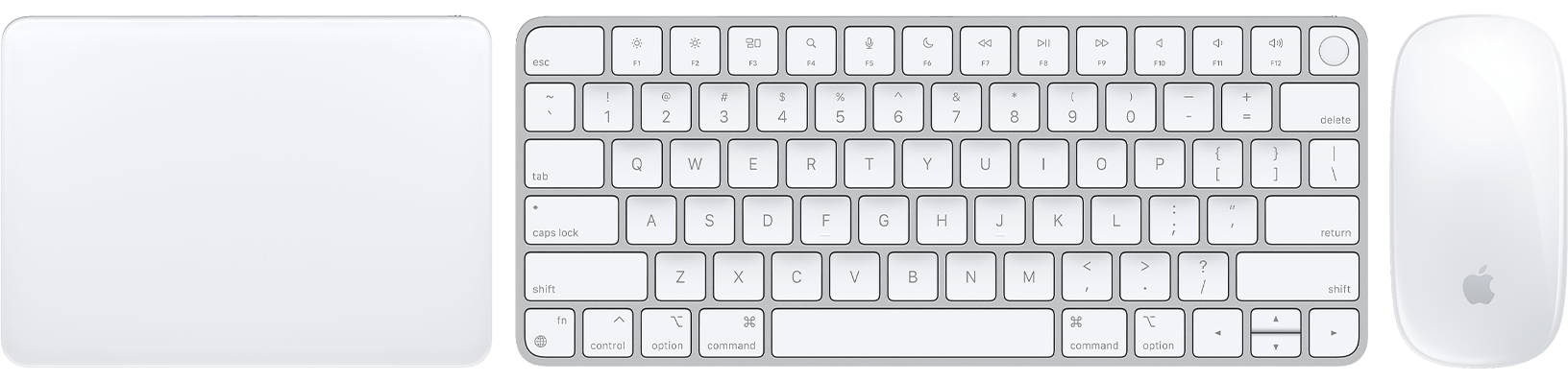
Za priključitev brezžične naprave na računalnik Mac uporabite enega od teh kablov:
Kabel USB-C
Kabel USB-C–Lightning
Kabel s priključkoma Lightning in USB
Če kabla ne morete priključiti, ker na vaši napravi ni priključka USB-C ali Lightning, upoštevajte navodila v naslednjem razdelku.
Vklopite napravo. Pod stikalom za vklop/izklop bi se morala vklopiti zelena lučka.
Naprava uporablja povezavo USB za polnjenje baterije in samodejno seznanitev z računalnikom Mac. Če želite preveriti napolnjenost baterije in potrditi, da je naprava seznanjena, izberite meni Apple in nato »Nastavitve sistema«. Kliknite »Bluetooth«. Naprava bi morala biti prikazana na seznamu naprav Bluetooth.
Izključi napravo, če jo želiš uporabljati prek brezžične povezave.
Nastavitev starejših brezžičnih vnosnih naprav Apple
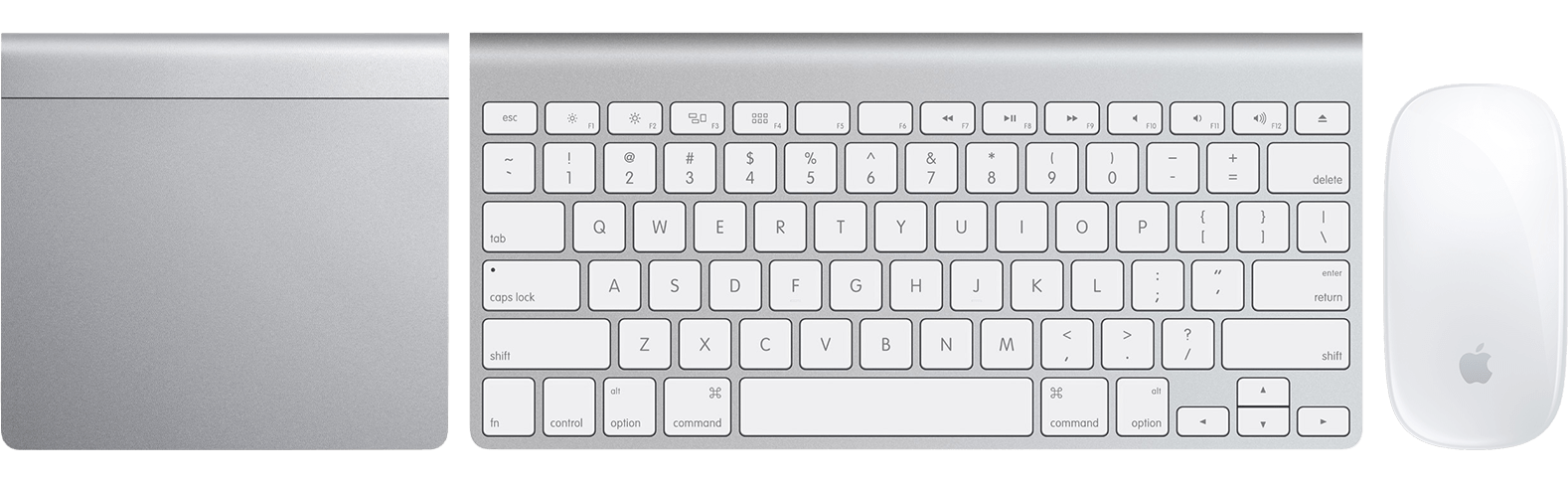
Starejši modeli brezžičnih vnosnih naprav Apple nimajo priključka Lightning. Če jih želite nastaviti, potrebujete žično ali brezžično miško ali sledilno ploščico, ki je že povezana z računalnikom Mac. Če uporabljate prenosni računalnik, lahko med nastavitvijo uporabite njegovo vgrajeno sledilno ploščico.
Vklopite napravo. Lučka LED na njej bi morala začeti utripati, kar pomeni, da jo je mogoče odkriti in je pripravljena na seznanitev.
Če se lučka LED sploh ne vklopi, boš morda moral zamenjati baterije naprave.
Če se lučka LED vklopi za kratek čas, vendar ne utripne, je naprava morda povezana z drugim računalnikom Mac v bližini. V Macu izberite meni Apple in nato »Nastavitve sistema«. Izberite »Bluetooth«. Kliknite gumb »Pokaži podrobnosti«
 in nato »Pozabi to napravo«. Ali pa premaknite kazalec miške nad ime naprave in kliknite gumb »Odstrani«
 . Ko odstraniš napravo, jo izklopi in znova vklopi.
Izberite meni Apple in nato »Nastavitve sistema«. Kliknite »Bluetooth«.
Ko se naprava prikaže v nastavitvah povezave Bluetooth, kliknite »Connect« (Poveži).
Če vidite poziv za vnos ste pozvani k vnosu gesla, ga vnesite s tipkovnico, ki jo nastavljate. Nato na isti tipkovnici pritisnite tipko Return.
Preberite, kaj lahko naredite, če naprave Magic Keyboard, Magic Mouse, ali Magic Trackpad ne morete povezati z računalnikom Mac.
Potrebujete dodatno pomoč?
Pošljite nam dodatne informacije o težavi, da bomo lahko predlagali, kaj lahko storite.
