Använda iPad eller iPhone för att skissa eller göra markeringar i Mac-dokument
Med Kontinuitetsskiss och Kontinuitetsmarkering kan du använda din iPad eller iPhone för att enkelt infoga skisser i dina Mac-dokument eller göra markeringar direkt i PDF-filer och bilder på din Mac.
Ställa in dina enheter
Kontinuitetsskiss och Kontinuitetsmärkning fungerar när dina kompatibla enheter är i närheten av varandra och inställda enligt följande:
Både Wi-Fi och Bluetooth är aktiverat på Mac-datorn och iPad- eller iPhone-enheten.
Din Mac och iPad eller iPhone är inloggade på iCloud med samma Apple-konto med tvåfaktorsautentisering.
Din Mac har macOS Catalina 10.15 eller senare och din iPad eller iPhone har iPadOS eller iOS 13 eller senare.
De här funktionerna fungerar med alla appar från Apple eller tredje part som är designade för att stödja dem, även Pages, Freeform, Numbers, Keynote, Mail, Meddelanden, Anteckningar och Textredigerare.
Använda Kontinuitetsskiss
Med Kontinuitetsskiss kan du använda din Mac för att begära en ny skiss från din iPad eller iPhone och sedan infoga den nya skissen i ditt Mac-dokument.
Öppna ett dokument på din Mac.
Välj en av dessa åtgärder:
Gå till Arkiv-menyn eller Infoga-menyn (beroende på din app) och välj Infoga på en iPhone eller iPad > Lägg till skiss.
Eller kontrollklicka i dokumentet och välj Lägg till skiss i snabbmenyn som visas.
Ett skissfönster öppnas på din enhet där du kan skapa en skiss med din Apple Pencil eller ditt finger:
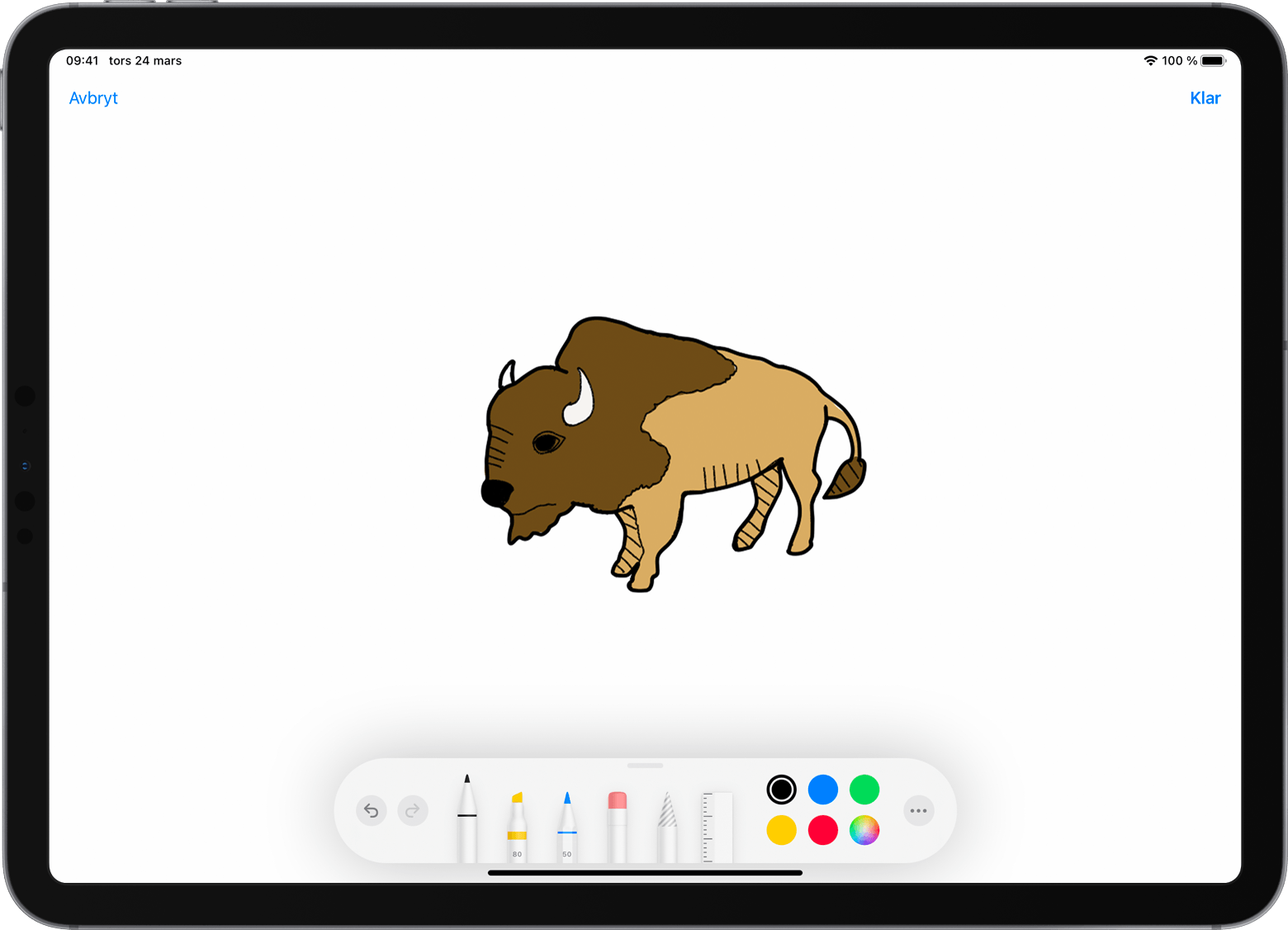
När du har skissat klart trycker du på Klar
 på din enhet. Skissen visas sedan i ditt Mac-dokument: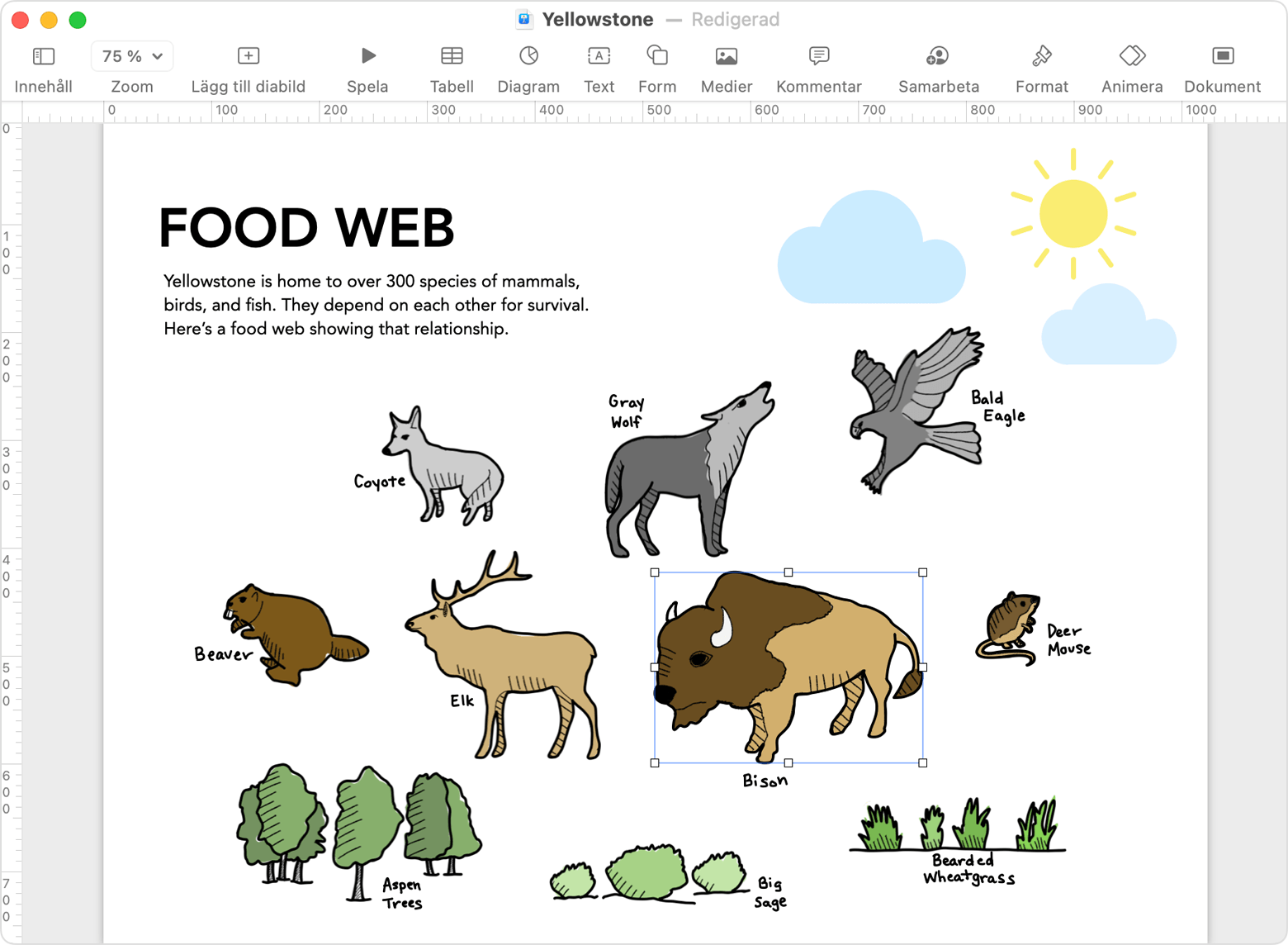
Använda Kontinuitetsmarkering
Med Kontinuitetsmarkering kan du använda din Mac för att begära att göra markeringar i en PDF-fil eller bild. När du gör markeringar på din iPad eller iPhone visas de direkt på din Mac. Det är ett bra sätt att signera dokument, korrigera dokument och ringa in viktiga detaljer med mera.
Använd Finder på din Mac för att leta upp PDF-filen eller bilden som du vill göra markeringar i. Välj en av dessa åtgärder:
Markera symbolen för dokumentet och tryck på mellanslag för att öppna ett förhandsvisningsfönster. Klicka på markeringsknappen
 överst i fönstret.
 Eller kontrollklicka på symbolen för dokumentet och öppna sedan ett förhandsvisningsfönster genom att välja Snabbåtgärder > Markering från snabbmenyn som visas.
Gå till verktygsfältet Märkning längst upp i förhandsvisningsfönstret och klicka på anteckningsknappen
 . Eller om du har flera enheter i närheten klickar du på
 och väljer en enhet.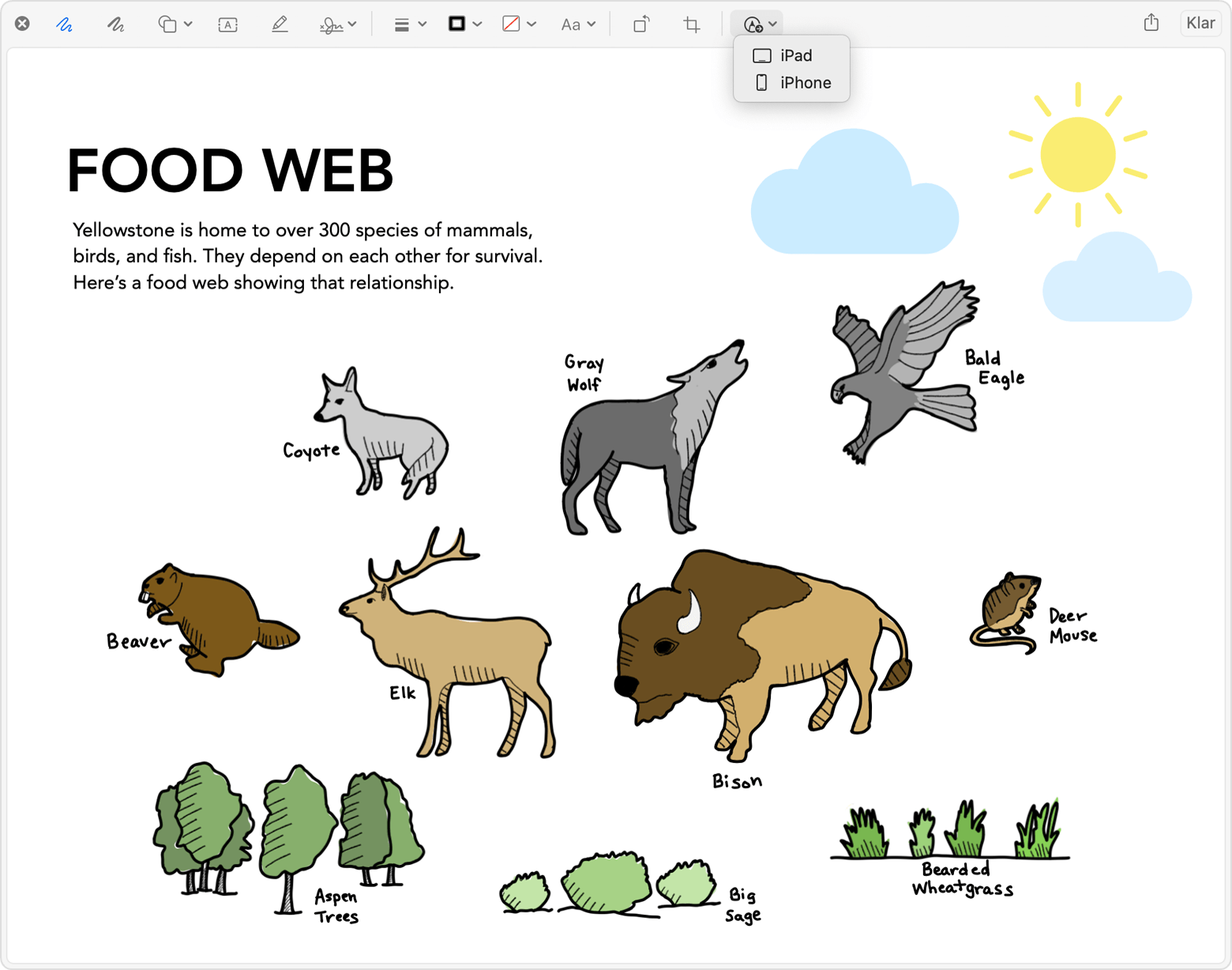
Ett markeringsfönster visas på din enhet. Nu kan du använda en Apple Pencil eller ditt finger med skissverktygen, eller tryck på plustecknet
 och använd märkningsverktygen för att lägga till text, en signatur, en förstorare eller former och pilar.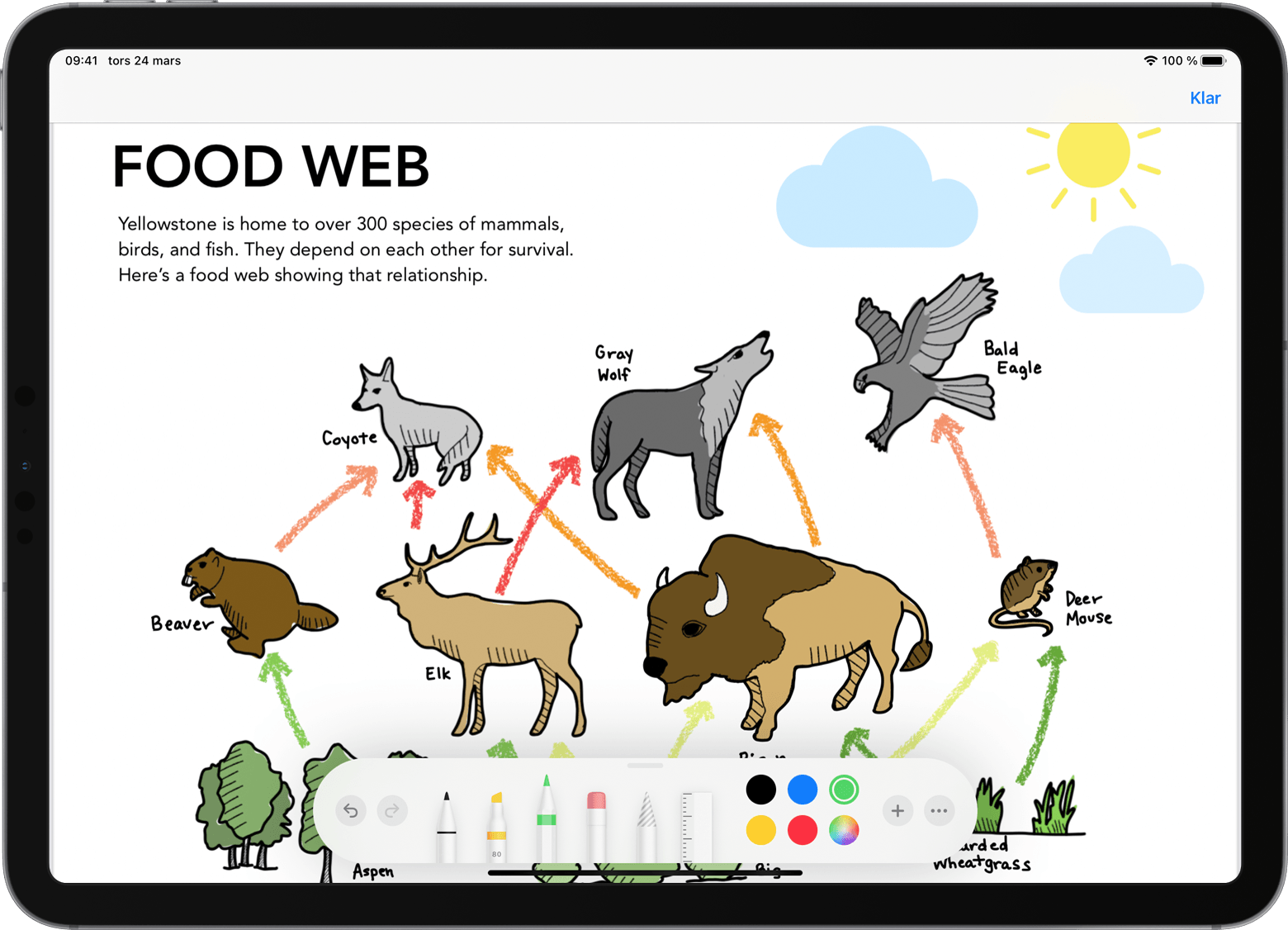
Allt eftersom du arbetar på din enhet visas ändringarna direkt på din Mac:
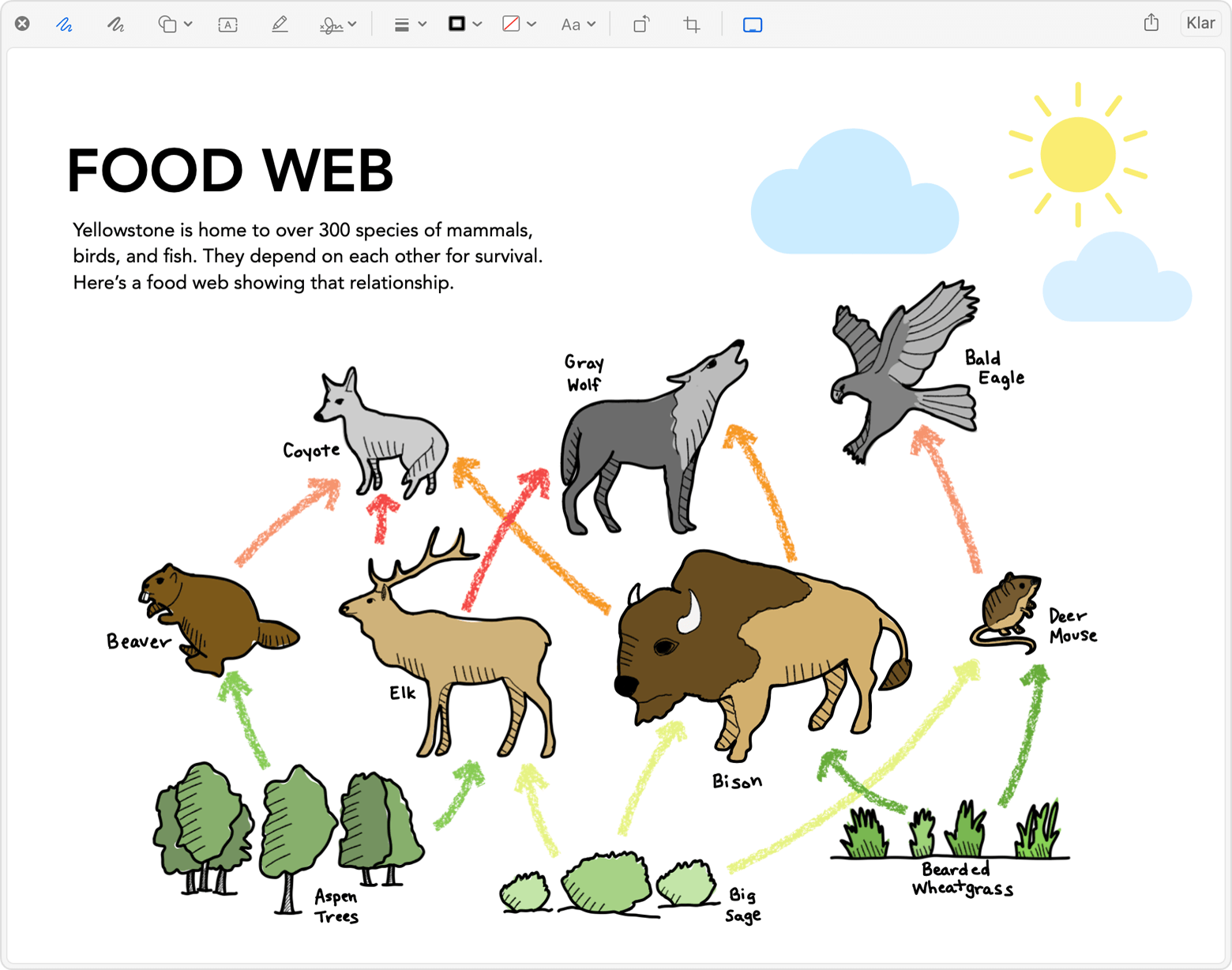
När du har markerat klart i dokumentet klickar du på Klar
på din enhet.Klicka på Klar på din Mac för att spara ändringarna.
