Så här återställer du din iPad och din lösenkod med din Mac eller pc
Använd en dator för att försätta din iPad i återställningsläge och radera och konfigurera den igen.
Om du glömmer din lösenkod, prova Skapa ny lösenkod först. Om du inte kan använda Skapa ny lösenkod kan du sedan nollställa din iPhone eller iPad utan en dator för att återfå åtkomst till din Apple-enhet. Om du inte kan använda Skapa ny lösenkod och inte kan nollställa din iPhone eller iPad på din enhet kan du nollställa din iPhone eller iPad med en dator.
Det här behöver du
 Mac- eller Windows-dator
 Kabel som kan ladda din iPad
 Internetanslutning
 Upp till 60 minuter
Processen raderar data och inställningar, inklusive lösenkoden, så att du kan konfigurera din iPad igen.
Stäng av din iPad
Koppla bort din iPad från datorn om den är ansluten.
Stäng av din iPad med metoden som passar din iPad-modell:
Om din iPad inte har någon hemknapp: Tryck och håll in någon av volymknapparna och den övre knappen samtidigt, tills reglaget för avstängning visas.
Om din iPad har en hemknapp: Tryck och håll in den övre knappen tills reglaget för avstängning visas.
Dra reglaget för att stänga av din iPad och vänta sedan i en minut för att vara säker på att den är helt avstängd.
Försätt din iPad i återställningsläge
Anslut din iPad till datorn med en usb-kabel.
Håll din iPad ansluten och tryck på knapparna för din iPad-modell:
På iPad-modeller utan hemknapp: Tryck in och släpp snabbt volymknappen närmast den övre knappen. Tryck in och släpp snabbt volymknappen längst från den övre knappen. Tryck och håll ned den övre knappen.
För iPad-modeller med hemknapp: håll både hemknappen och den översta knappen (eller sidoknappen) nedtryckta.
Fortsätt att hålla ned knappen medan Apple-logotypen visas. Släpp inte knappen förrän en bild av en dator och kabel visas.
Om du ser lösenkodsskärmen måste du stänga av din iPad och starta den igen.
Om du behöver återställa din iPad med en dator, men inte har någon dator och inte kan låna en, kan du gå till enApple Store-butik eller auktoriserad Apple-servicepartner för att få hjälp.
Återskapa din iPad
Leta reda på din iPad i Finder, eller appen Apple Devices på datorn som den är ansluten till. (Läs om hur du hittar din anslutna iPad.)
Välj Återskapa när du ser alternativen att Återskapa eller Uppdatera. Din dator hämtar mjukvara till din iPad och börjar återskapa den. Om det tar mer än 15 minuter att ladda ner och din enhet lämnar skärmen för återställningsläge, låter du datorn ladda ner mjukvaran och sedan stänger du av din iPad och startar igen.
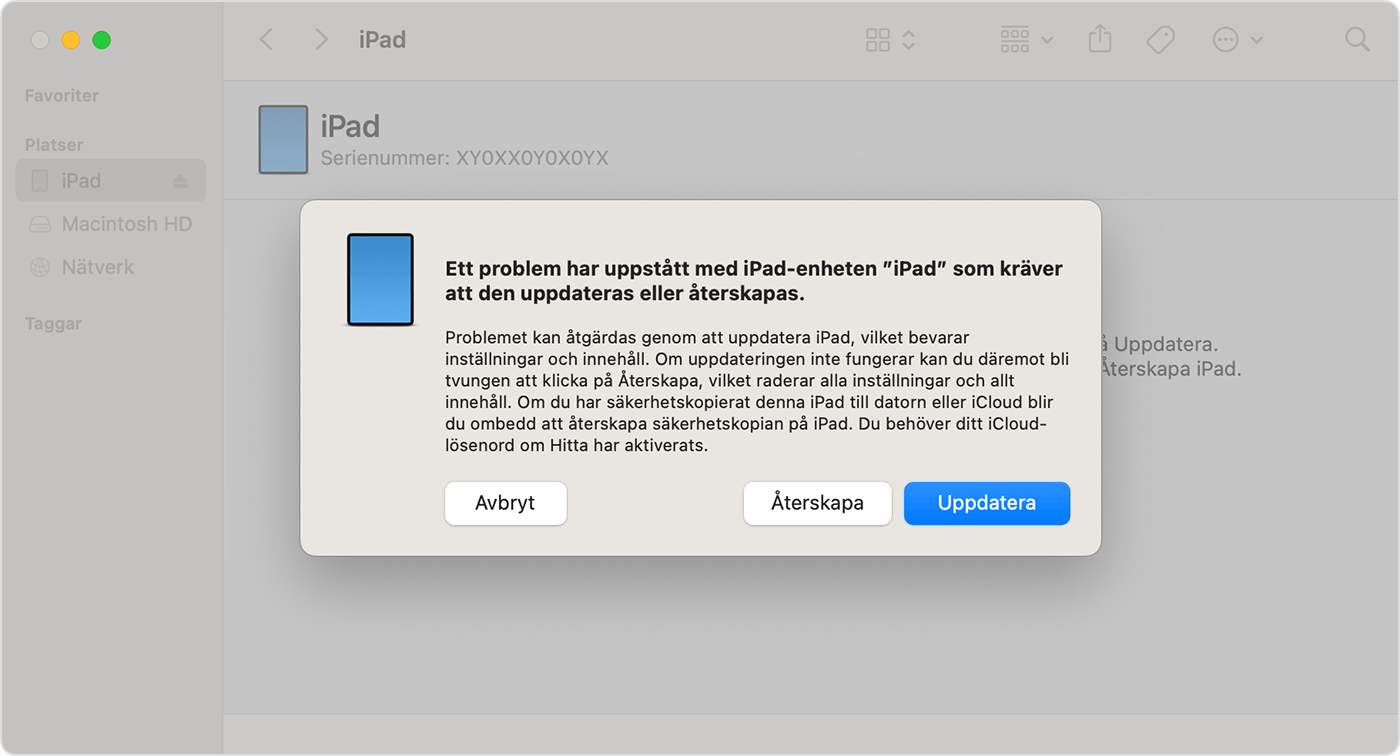
Vänta tills processen är klar.
Om du använder en Windows-dator för att återställa din iPad måste du ha Apple Devices installerat. Skaffa Apple Devices från Microsoft Store och lär dig hur du återställer din iPad med Apple Devices på din Windows-dator.
Följ instruktionerna på skärmen för att ställa in din iPad
När återställningsprocessen är klar visas Hello-skärmen på din iPad. Koppla från din iPad från datorn och ställ in och använd din iPad.
