หากคุณลืมรหัสผ่านเข้าสู่ระบบ Mac
หากคุณจำรหัสผ่านเพื่อเข้าสู่ระบบบัญชีผู้ใช้ Mac ไม่ได้ หรือรหัสผ่านใช้ไม่ได้ ให้ลองทำตามขั้นตอนต่อไปนี้เพื่อรีเซ็ตรหัสผ่าน

รีสตาร์ท Mac
รีสตาร์ท Mac หากคุณไม่เห็นตัวเลือกในการรีสตาร์ท ให้กดปุ่มเปิดปิด (หรือ Touch ID) บน Mac ค้างไว้ไม่เกิน 10 วินาที จนกว่า Mac จะปิด จากนั้นเปิดใหม่อีกครั้ง
ป้อนรหัสผ่านบัญชีผู้ใช้ Mac ของคุณ
เมื่อ Mac ของคุณเริ่มต้นระบบและแสดงหน้าต่างเข้าสู่ระบบ ให้ป้อนรหัสผ่านที่คุณใช้เพื่อเข้าสู่ระบบบัญชีผู้ใช้ Mac ของคุณ
ป้อนรหัสผ่านสำหรับเข้าสู่ระบบ Mac ของคุณ ซึ่งไม่ใช่รหัสผ่าน ที่อยู่อีเมล หรือหมายเลขโทรศัพท์ของบัญชี Apple ของคุณ
ใช้ตัวพิมพ์ใหญ่หรือตัวพิมพ์เล็กที่ถูกต้องในรหัสผ่านของคุณ หากคีย์บอร์ดของคุณเปิด Caps Lock อยู่ ช่องรหัสผ่านจะแสดงสัญลักษณ์ Caps Lock

ตรวจสอบเมนูป้อนข้อมูล
 ที่มุมของหน้าต่างเข้าสู่ระบบเพื่อให้แน่ใจว่าคีย์บอร์ดตั้งค่าเป็นภาษาที่ถูกต้องแล้ว
หากรหัสผ่านเข้าสู่ระบบของคุณยังใช้ไม่ได้ ให้ใช้ตัวเลือกรีเซ็ตในหน้าต่างเข้าสู่ระบบ
ใช้ตัวเลือกรีเซ็ตในหน้าต่างเข้าสู่ระบบ
หากคุณเห็นเครื่องหมายคำถาม ถัดจากช่องรหัสผ่าน ให้คลิกที่เครื่องหมายคำถามนั้น แล้วคุณอาจเห็นสิ่งต่อไปนี้
คำใบ้รหัสผ่าน หากคุณใส่คำใบ้ไว้ตอนตั้งค่าบัญชี
ข้อความรีเซ็ต เช่น “เริ่มการทำงานเครื่องใหม่และแสดงตัวเลือกการรีเซ็ตรหัสผ่าน” หรือ “รีเซ็ตโดยใช้รหัสการกู้คืนของคุณ” หรือ “รีเซ็ตโดยใช้ Apple ID ของคุณ”
หากคุณไม่เห็นข้อความรีเซ็ตหรือเครื่องหมายคำถาม ให้ทำดังนี้
ตรวจสอบอีกครั้งหลังจากป้อนรหัสผ่านสูงสุดสามครั้ง
จากนั้นทำตามขั้นตอนด้านล่าง โดยขึ้นอยู่กับสิ่งที่คุณเห็น ได้แก่ ข้อความรีเซ็ต ข้อความที่ระบุว่าบัญชีของคุณถูกล็อค หรือไม่มีข้อความ

หากคุณเห็นข้อความรีเซ็ต
หากหน้าต่างเข้าสู่ระบบแสดงข้อความรีเซ็ต ให้คลิกข้อความนั้นเพื่อเริ่มกระบวนการรีเซ็ต
ทำตามคำแนะนำบนหน้าจอ ซึ่งแตกต่างกันไปโดยขึ้นอยู่กับการตั้งค่า Mac ของคุณ ในขณะที่คุณทำตามคำแนะนำ:
หากระบบขอให้ลงชื่อเข้าใช้บัญชี Apple ของคุณ ให้ป้อนอีเมลหรือหมายเลขโทรศัพท์ของบัญชี Apple ของคุณ จากนั้นป้อนรหัสผ่าน ระบบอาจขอให้คุณป้อนรหัสยืนยันที่ส่งไปยังอุปกรณ์เครื่องอื่นๆ ของคุณ จากนั้นคุณสามารถเลือกผู้ใช้ที่จะรีเซ็ตรหัสผ่านได้
หากระบบขอให้เลือกโวลุ่มที่จะกู้คืน ให้เลือกดิสก์เริ่มต้นระบบของคุณ เช่น Macintosh HD
หากระบบขอให้คุณเลือกผู้ใช้ที่คุณทราบรหัสผ่าน ให้คลิก "ลืมรหัสผ่านทั้งหมดใช่ไหม"
หากระบบขอให้ป้อนรหัสการกู้คืน FileVault ให้ป้อนชุดตัวอักษรและตัวเลขที่ประกอบขึ้นเป็นรหัสการกู้คืนนั้น หากไม่มีรหัสการกู้คืน
หากระบบขอให้ปิดใช้งาน Mac เครื่องนี้ ให้อนุญาต Mac ของคุณให้ปิดใช้งาน โดยเป็นการปิดใช้งานชั่วคราวเท่านั้น
หากระบบขอให้สร้างพวงกุญแจใหม่เพื่อจัดเก็บรหัสผ่านของผู้ใช้ ให้อนุญาตให้ Mac สร้างพวงกุญแจใหม่
หลังจากที่คุณให้ข้อมูลตามที่ขอแล้ว ระบบจะขอให้คุณกำหนดรหัสผ่านใหม่สำหรับบัญชีของคุณ จากนั้นคุณสามารถรีสตาร์ท Mac และเข้าสู่ระบบด้วยรหัสผ่านใหม่ได้
หากคุณไม่สามารถใช้ขั้นตอนเหล่านี้เพื่อรีเซ็ตรหัสผ่านได้ ให้ใช้ตัวเลือกรีเซ็ตในโหมดการกู้คืน
หากคุณเห็นข้อความว่าบัญชีของคุณถูกล็อค
หากบัญชีของคุณถูกล็อคหลังจากพยายามเข้าสู่ระบบหลายครั้ง ให้รอจนกว่าจะครบเวลาที่ระบุ จากนั้นรีสตาร์ท Mac แล้วลองอีกครั้ง หากไม่ได้ผล ให้ใช้ตัวเลือกรีเซ็ตในโหมดการกู้คืน
หากคุณไม่เห็นข้อความใดๆ
หากไม่มีข้อความรีเซ็ตในหน้าต่างเข้าสู่ระบบหลังจากป้อนรหัสผ่านสูงสุด 3 ครั้ง ให้รีสตาร์ท Mac แล้วลองอีกครั้ง หากไม่ได้ผล ให้ใช้ตัวเลือกรีเซ็ตในโหมดการกู้คืน
ใช้ตัวเลือกการรีเซ็ตในโหมดการกู้คืน
หากคุณไม่สามารถรีเซ็ตรหัสผ่านโดยใช้ตัวเลือกตัวเลือกการรีเซ็ตในหน้าต่างเข้าสู่ระบบ ให้ทำดังนี้
ทําตามขั้นตอนเพื่อเริ่มต้นระบบจากการกู้คืน macOS
ในขณะที่เริ่มต้นระบบจากโหมดการกู้คืน ระบบจะขอให้คุณเลือกผู้ใช้ที่คุณทราบรหัสผ่าน ให้คลิก “ลืมรหัสผ่านทั้งหมดใช่ไหม”

ทำตามคำแนะนำบนหน้าจอ ซึ่งแตกต่างกันไปโดยขึ้นอยู่กับการตั้งค่า Mac ของคุณ ในขณะที่คุณทำตามคำแนะนำ:
หากระบบขอให้ลงชื่อเข้าใช้บัญชี Apple ของคุณ ให้ป้อนอีเมลหรือหมายเลขโทรศัพท์ของบัญชี Apple ของคุณ จากนั้นป้อนรหัสผ่าน ระบบอาจขอให้คุณป้อนรหัสยืนยันที่ส่งไปยังอุปกรณ์เครื่องอื่นๆ ของคุณ จากนั้นคุณสามารถเลือกผู้ใช้ที่จะรีเซ็ตรหัสผ่านได้
หากระบบขอให้ป้อนรหัสการกู้คืน FileVault ให้ป้อนชุดตัวอักษรและตัวเลขที่ประกอบขึ้นเป็นรหัสการกู้คืนนั้น หากไม่มีรหัสการกู้คืน
หากระบบขอให้เลือกโวลุ่มที่จะกู้คืน ให้เลือกดิสก์เริ่มต้นระบบของคุณ เช่น Macintosh HD
หากระบบขอให้ปิดใช้งาน Mac เครื่องนี้ ให้อนุญาต Mac ของคุณให้ปิดใช้งาน โดยเป็นการปิดใช้งานชั่วคราวเท่านั้น
เมื่อเสร็จแล้ว ให้คลิกออกไปยังโหมดการกู้คืน คุณจะอยู่ในโหมดการกู้คืน เมื่อคุณเห็นตัวเลือกในการกู้คืนจาก Time Machine ให้ติดตั้ง macOS และอื่นๆ อีกครั้ง ดังนี้
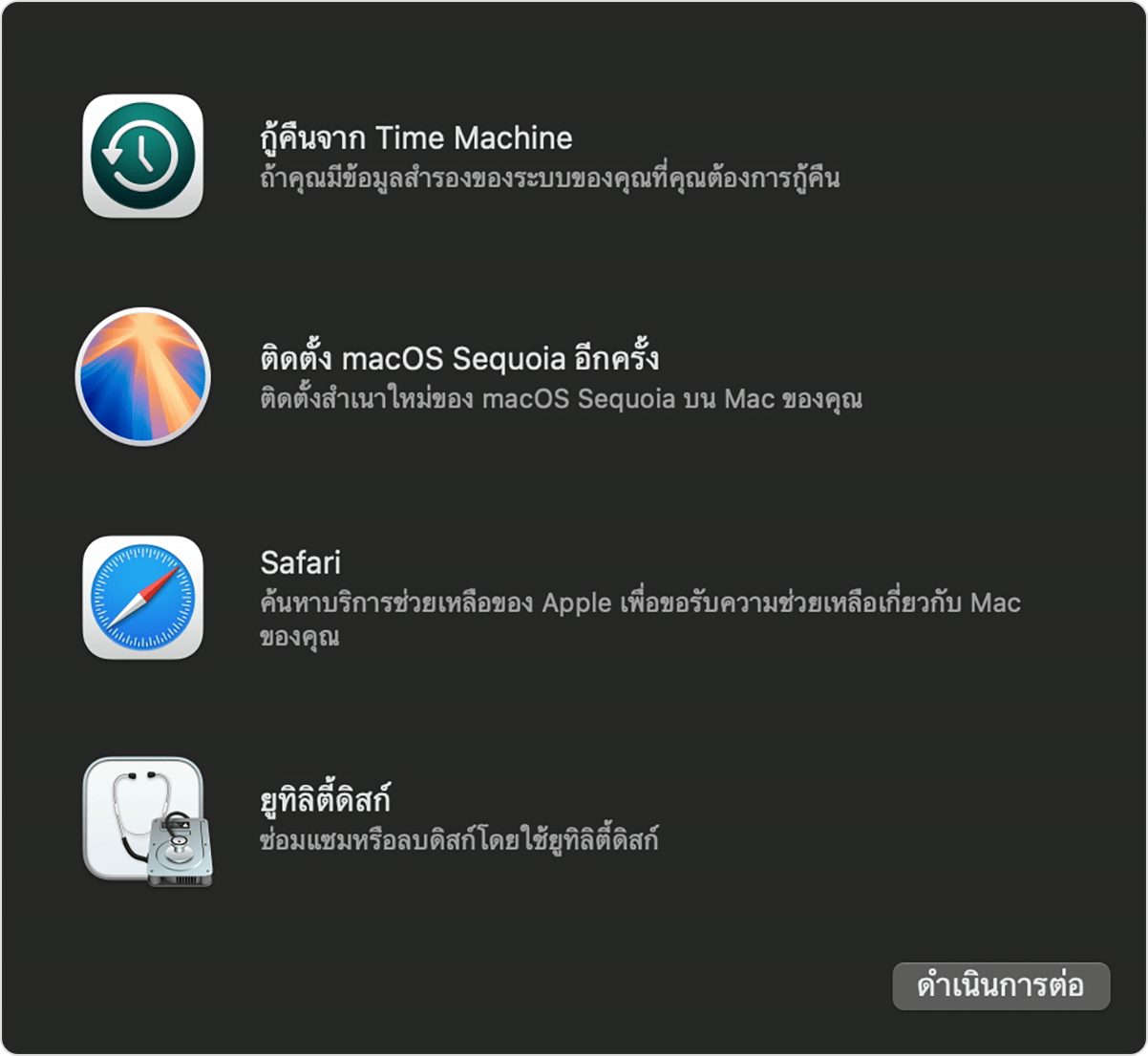
เมื่อทำตามคำแนะนำก่อนหน้านี้ หากระบบเสนอขั้นตอนในการรีเซ็ตรหัสผ่านและคุณสามารถดำเนินการตามขั้นตอนเหล่านั้นจนเสร็จสิ้น ให้เลือกรีสตาร์ทจากเมนู Apple จากนั้นเข้าสู่ระบบด้วยรหัสผ่านใหม่ของคุณ
หากระบบไม่ได้เสนอขั้นตอนในการรีเซ็ตรหัสผ่าน หรือคุณไม่สามารถดำเนินการให้เสร็จสิ้นได้ ให้เลือก “เทอร์มินัล” จากเมนูยูทิลิตี้ในแถบเมนู
ในหน้าต่างเทอร์มินัลที่เปิดขึ้นมา ให้พิมพ์
resetpasswordแล้วกด Return
ในหน้าต่างที่เปิดขึ้นมา ให้เลือกตัวเลือกรีเซ็ต เช่น "ฉันลืมรหัสผ่านของฉัน" หรือ "รหัสผ่านของฉันใช้เข้าสู่ระบบไม่ได้" จากนั้นคลิกถัดไป แล้วทำตามคำแนะนำบนหน้าจอ

หลังจากที่คุณให้ข้อมูลตามที่ขอแล้ว ระบบจะขอให้คุณกำหนดรหัสผ่านใหม่สำหรับบัญชีของคุณ และบัญชีผู้ใช้อื่นๆ ทั้งหมด จากนั้นคุณสามารถรีสตาร์ท Mac และเข้าสู่ระบบด้วยรหัสผ่านใหม่ได้
หากคุณไม่สามารถใช้ขั้นตอนเหล่านี้ในการรีเซ็ตรหัสผ่าน ให้ดูว่าควรทำอย่างไรหากคุณไม่สามารถรีเซ็ตรหัสผ่านเข้าสู่ระบบได้
หากคุณไม่มีรหัสการกู้คืน
รหัสการกู้คืน FileVault คือรหัสตัวอักษรและตัวเลขจำนวน 24 หลัก รหัสการกู้คืน FileVault ไม่เหมือนกับรหัสการกู้คืนบัญชี Apple และคุณไม่สามารถใช้รหัสการกู้คืนบัญชี Apple แทนรหัสการกู้คืน FileVault ได้
หาก Mac ที่ขอรหัสการกู้คืน FileVault ใช้ macOS Tahoe 26 หรือใหม่กว่า รหัสนั้นอาจมีอยู่ในแอปรหัสผ่านบนอุปกรณ์เครื่องอื่นของคุณ
ตรวจสอบให้แน่ใจว่าอุปกรณ์เครื่องอื่นของคุณ เช่น iPhone, iPad หรือ Mac เครื่องอื่น ได้ลงชื่อเข้าบัญชี Apple เดียวกันกับ Mac ที่ขอรหัสการกู้คืน จากนั้นเปิดแอปรหัสผ่านบนอุปกรณ์นั้น
ในแอปรหัสผ่าน ให้พิมพ์ "รหัสการกู้คืน" ในช่องค้นหา
หากผลการค้นหามีชื่อของ Mac ที่ขอรหัสการกู้คืน ให้เลือกชื่อนั้น แล้วแตะหรือคลิกที่ไอคอนจุดในช่อง "รหัสการกู้คืน" เพื่อแสดงรหัสสำหรับ Mac เครื่องนั้น
หากคุณไม่สามารถรีเซ็ตรหัสผ่านเข้าสู่ระบบได้
หากไม่มีวิธีแก้ไขปัญหาอื่นใดที่ได้ผล คุณสามารถกลับเข้าใช้งาน Mac อีกครั้งได้โดยการลบข้อมูลในเครื่อง ซึ่งจะเป็นการลบบัญชีผู้ใช้ รหัสผ่าน และข้อมูลออกจาก Mac ของคุณอย่างถาวร
ปิดเครื่อง Mac จากนั้นเริ่มต้นระบบจาก macOS Recovery อีกครั้ง เมื่อระบบขอให้เลือกผู้ใช้ที่คุณทราบรหัสผ่าน ให้เลือก "ลบข้อมูล Mac" จากเมนูผู้ช่วยการกู้คืนที่ด้านบนสุดของหน้าจอ
ในหน้าต่างที่เปิดขึ้นมา ให้คลิก "ลบข้อมูล Mac" แล้วคลิก "ลบข้อมูล Mac" เพื่อยืนยัน หลังจากลบข้อมูล Mac แล้ว เครื่องจะรีสตาร์ทโดยอัตโนมัติ

หาก Mac เริ่มต้นระบบจนถึงเครื่องหมายคำถาม ให้ปิด Mac จากนั้นเริ่มต้นระบบจาก macOS Recovery อีกครั้ง แล้วติดตั้ง macOS อีกครั้งจากโหมดการกู้คืน
หาก Mac เริ่มต้นระบบไปยังหน้าต่างเปิดใช้งาน Mac ให้เลือกเครือข่าย Wi-Fi แล้วป้อนข้อมูลบัญชี Apple ของคุณ (ไม่ใช่ชื่อผู้ใช้หรือรหัสผ่านเข้าสู่ระบบ) เมื่อระบบร้องขอ
หลังจากเปิดใช้งาน Mac แล้ว ให้คลิกออกไปยังโหมดการกู้คืน แล้วติดตั้ง macOS อีกครั้งจากโหมดการกู้คืน
ดูเพิ่มเติม
ดูวิธีเปลี่ยนรหัสผ่านเข้าสู่ระบบเมื่อคุณเข้าสู่ระบบแล้วในบัญชีของตนเองหรือบัญชีผู้ดูแลระบบบัญชีอื่น
ดูสิ่งที่ควรทำหาก Mac เริ่มต้นระบบไม่สมบูรณ์และยังค้างอยู่หน้าจออื่น เช่น หน้าจอว่างเปล่าหรือมีสัญลักษณ์แม่กุญแจล็อคที่มีช่องใส่รหัสผ่าน
