เชื่อมต่อและใช้ AirPods Max ของคุณ
ฟังเพลง โทรออก ใช้ Siri และอื่นๆ ได้ด้วย AirPods Max ของคุณ

ใช้ iPhone หรือ iPad เพื่อตั้งค่า AirPods Max ของคุณ
ตรวจสอบว่าอัปเดต iPhone หรือ iPad ของคุณเป็น iOS หรือ iPadOS เวอร์ชั่นล่าสุดแล้ว1
ไปที่หน้าจอโฮม
นำ AirPods Max ของคุณออกจาก Smart Case ภายใน 60 วินาที ให้ถือ AirPods Max ไว้ข้าง iPhone หรือ iPad จนกว่าภาพเคลื่อนไหวการตั้งค่าจะปรากฏขึ้น หากภาพเคลื่อนไหวไม่ปรากฏขึ้น คุณสามารถ จับคู่ AirPods Max ด้วยตนเอง
แตะเชื่อมต่อเพื่อจับคู่ AirPods Max กับ iPhone หรือ iPad หรือเพื่อตั้งค่าคุณสมบัติต่างๆ เช่น Siri
แตะเสร็จสิ้น หากคุณลงชื่อเข้าใช้ iCloud ไว้แล้ว AirPods Max ของคุณจะได้รับการตั้งค่าโดยอัตโนมัติกับอุปกรณ์ที่รองรับทุกเครื่องที่ลงชื่อเข้าใช้ iCloud ด้วยบัญชี Apple เดียวกัน2
ดูวิธีตั้งค่า AirPods Max ด้วย Mac หรืออุปกรณ์ที่ไม่ใช่ของ Apple เช่น โทรศัพท์ Android
ฟังและควบคุมเสียงด้วย AirPods Max ของคุณ
เมื่อคุณสวม AirPods Max ไว้บนศีรษะขณะที่เล่นเสียงบนอุปกรณ์ AirPods Max จะเล่นเสียงจากอุปกรณ์ของคุณโดยอัตโนมัติ หากคุณถอด AirPods Max ออกจากศีรษะ เสียงจะหยุดชั่วคราว หากคุณใส่ AirPods Max กลับลงบนศีรษะภายใน 15 วินาที การเล่นจะดำเนินต่อโดยอัตโนมัติ AirPods Max ยังจะหยุดเสียงชั่วคราวหากคุณยกหูฟังข้างหนึ่งออกจากศีรษะอีกด้วย
ฟองน้ำหูฟัง AirPods Max ของคุณจะมีเครื่องหมาย L และ R โปรดตรวจสอบให้แน่ใจว่าได้วางหูฟังด้านซ้ายไว้ที่หูซ้ายและหูฟังด้านขวาที่หูขวาเพื่อให้ได้คุณภาพเสียงและประสิทธิภาพที่ดีที่สุด
หากต้องการปรับระดับเสียง ให้เพิ่มระดับเสียงโดยใช้ Digital Crown
 หากระดับเสียงไม่ดังขึ้น ให้ปรับระดับเสียงบนโทรศัพท์ของคุณ3 หากต้องการปรับทิศทางในการหมุน Digital Crown เพื่อเพิ่มและลดระดับเสียง ให้ไปที่การตั้งค่า เลือก AirPods Max ของคุณ แล้วแตะ Digital Crown
หากคุณตั้งค่าหวัดดี Siri ไว้แล้ว คุณสามารถพูดว่า “หวัดดี Siri” เพื่อถามคำถาม โทรออก และควบคุมเพลงได้ คุณยังสามารถกด Digital Crown
 ค้างไว้เพื่อใช้ Siri ได้ด้วย หากคุณมี AirPods Max 2 คุณสามารถพูดว่า “Siri” และ ใช้ท่าทางศีรษะ เพื่อตอบสนองต่อ Siri
จัดเก็บ AirPods Max ของคุณไว้ใน Smart Case เพื่อช่วยรักษาประจุไฟแบตเตอรี่ การเก็บ AirPods Max ไว้หลวมๆ ในกระเป๋าอาจทำให้เกิดความเสียหายได้
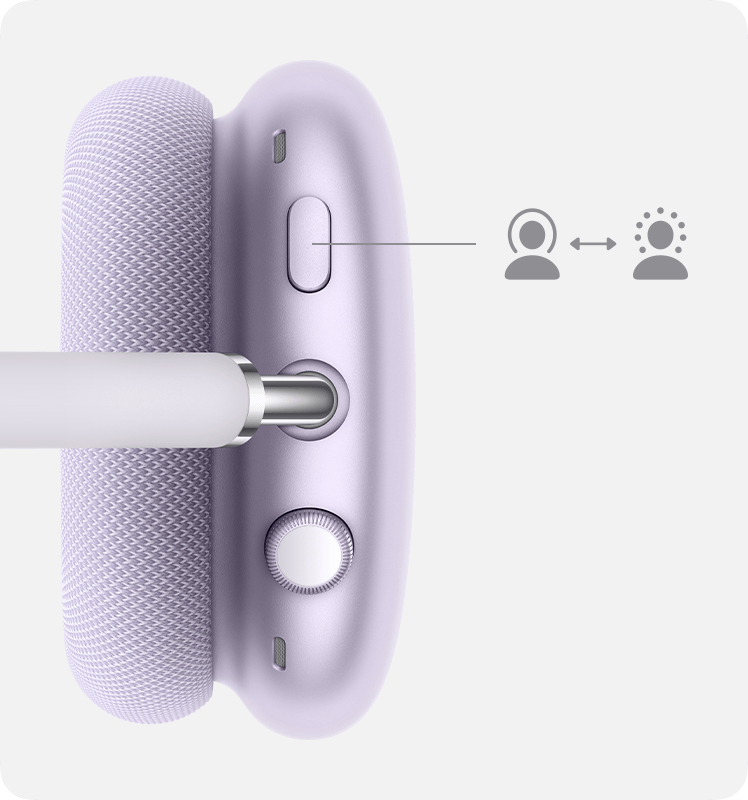
สลับระหว่างโหมดตัดเสียงรบกวนแบบแอ็คทีฟและฟังเสียงภายนอก
AirPods Max จะให้คุณควบคุมได้ว่าต้องการยินเสียงรอบตัวหรือไม่ กดปุ่มโหมดการฟังเพื่อสลับไปมาระหว่างโหมดตัดเสียงรบกวนแบบแอ็คทีฟและฟังเสียงภายนอก คุณสามารถเลือกได้ว่าการกดค้างจะสลับกันระหว่างโหมดใดบ้างในการตั้งค่า ไปที่ "การตั้งค่า" เลือก AirPods Max ของคุณ แล้วแตะปุ่มสลับระหว่าง
นอกจากนี้ AirPods Max 2 มีโหมดเสียงที่ปรับตามสภาพแวดล้อมผสมผสานโหมดการตัดเสียงรบกวนแบบแอ็คทีฟและฟังเสียงภายนอกเข้าด้วยกัน เพื่อควบคุมระดับเสียงที่คุณได้ยินในหูฟังของคุณตามระดับเสียงรบกวนที่เปลี่ยนแปลงไปในสภาพแวดล้อมของคุณ ดูวิธีใช้โหมดเสียงที่ปรับตามสภาพแวดล้อม กับ AirPods Max 2 เพื่ออนุญาตให้เสียงรบกวนเข้ามามากขึ้นหรือน้อยลง
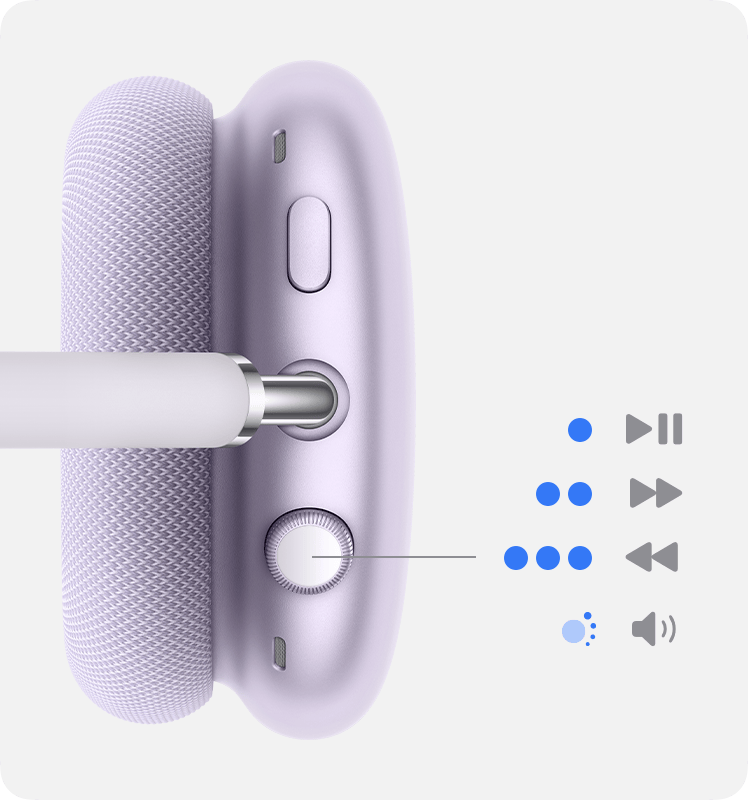
ควบคุมเสียง
หากต้องการเล่นและหยุดพักเสียง หรือปิดเสียงตัวเองระหว่างที่โทร ให้กด Digital Crown หนึ่งครั้ง หากต้องการเล่นต่อหรือเปิดเสียงตัวเอง ให้กดอีกครั้ง
หากต้องการข้ามไปข้างหน้า ให้กด Digital Crown สองครั้ง
หากต้องการข้ามย้อนกลับ ให้กด Digital Crown สามครั้ง
ใช้ AirPods Max เพื่อฟังเสียงที่มาจากแหล่งสัญญาณเสียง 3.5 มม.
คุณสามารถใช้ AirPods Max 1 และ AirPods Max 2 ในโหมดใช้สายเพื่อเชื่อมต่อกับแหล่งสัญญาณเสียงอนาล็อกได้:
หากต้องการใช้ AirPods Max ในโหมดใช้สาย ให้เสียบสาย Lightning เป็นสายสัญญาณเสียง 3.5 มม. เข้ากับ AirPods Max 1 (Lightning) หรือเสียบสายสัญญาณเสียง USB-C เป็น 3.5 มม. เข้ากับ AirPods Max 1 (USB-C) หรือ AirPods Max 2
ใช้ AirPods Max 1 (USB-C) และ AirPods Max 2 เพื่อเสียงแบบ Lossless และเสียงที่มีความหน่วงต่ำเป็นพิเศษ
คุณสามารถฟังเสียงแบบ Lossless และเสียงที่มีความหน่วงต่ำเป็นพิเศษด้วย AirPods Max 1 (USB-C) และ AirPods Max 2 ได้โดยทำดังนี้
อัปเดตอุปกรณ์เป็นซอฟต์แวร์เวอร์ชั่นล่าสุด
อัปเดต AirPods Max เป็นเฟิร์มแวร์เวอร์ชั่นล่าสุด
ใช้สาย USB-C เป็น USB-C ที่ให้มาเพื่อเชื่อมต่อ AirPods Max กับ iPhone, iPad หรือ Mac ที่มีพอร์ต USB-C
ใช้สาย USB-C เป็น USB-A เพื่อเชื่อมต่อ AirPods Max กับ Mac ที่มีพอร์ต USB-A
ขณะที่ AirPods Max เชื่อมต่อกับ iPhone, iPad หรือ Mac ให้ตรวจดูว่าเปิดบลูทูธเพื่อใช้คุณสมบัติต่างๆ เช่น Siri และเสียงเชิงมิติพื้นที่ หรือเพื่อโทรออกด้วยเสียง
ใช้โทรศัพท์และรับข้อความด้วย AirPods Max
หากต้องการรับสาย ให้กด Digital Crown หนึ่งครั้ง
หากต้องการวางสายหรือปฏิเสธสายเรียกเข้า ให้กด Digital Crown สองครั้ง
หากต้องการรับสายเรียกเข้าสายที่สองและพักสายแรก ให้กด Digital Crown หนึ่งครั้ง
เมื่อมีการใช้งานสองสาย ให้กด Digital Crown สองครั้งเพื่อวางสายปัจจุบันและเปลี่ยนไปรับอีกสายหนึ่ง
หากต้องการปฏิเสธสายเรียกเข้าสายที่สอง ให้กด Digital Crown ค้างไว้
หากต้องการหยุดฟังผ่านหูฟังและโอนสายไปยังโทรศัพท์ของคุณ ให้กด Digital Crown สองครั้ง
เมื่อมีสายโทรเข้ามาขณะที่คุณกำลังสวม AirPods Max, Siri สามารถแจ้งสายโทรเข้าได้ Siri ยังสามารถอ่านข้อความขาเข้าของคุณผ่าน AirPods Max ได้อีกด้วย
ดูเพิ่มเติม
สลับ AirPods ของคุณไปยังอุปกรณ์เครื่องอื่น
ชาร์จ AirPods Max และดูเกี่ยวกับระยะเวลาการใช้งานแบตเตอรี่
หากต้องหารใช้งานเต็มรูปแบบ ให้ตรวจสอบว่า iPhone หรือ iPad ที่จับคู่กับ AirPods ของคุณมี iOS หรือ iPadOS เวอร์ชั่นล่าสุด iPhone หรือ iPad ของคุณต้องใช้ iOS หรือ iPadOS เวอร์ชั่นใดเวอร์ชั่นหนึ่งเหล่านี้ เพื่อให้สามารถจับคู่และใช้ AirPods กับ iPhone ของคุณได้ ทั้งนี้ขึ้นอยู่กับ AirPods ที่คุณมี:
AirPods Max 1 (Lightning): iOS หรือ iPadOS 14.3 หรือใหม่กว่า
AirPods Max 1 (USB-C): iOS หรือ iPadOS 18 หรือใหม่กว่า
AirPods Max 2: iOS หรือ iPadOS 26.4 หรือใหม่กว่า
AirPods Max สามารถเชื่อมโยงกับบัญชี Apple หนึ่งบัญชีเพื่อใช้ประโยชน์จากคุณสมบัติต่างๆ เช่น การสลับอุปกรณ์อัตโนมัติและค้นหาของฉัน หากคุณต้องการใช้ AirPods Max ที่ผู้อื่นใช้อยู่ ผู้ที่ใช้อยู่จะต้องลบ AirPods Max ออกจากบัญชี Apple ของตนเองก่อน
หากคุณไม่เห็นการควบคุมความดังในแถบเมนู ให้ดูวิธีเพิ่มการควบคุมความดัง
