ดูหรือยกเลิกการสั่งซื้อล่วงหน้าสำหรับแอป ภาพยนตร์ เพลง หรือหนังสือ
จัดการการสั่งซื้อล่วงหน้าจาก App Store และบริการสื่ออื่นๆ ของ Apple
วิธีดูหรือยกเลิกการสั่งซื้อล่วงหน้า
คุณสามารถดูรายการสินค้าที่คุณสั่งซื้อล่วงหน้าหรือยกเลิกการสั่งซื้อล่วงหน้า
หากต้องการดูเกม Apple Arcade ให้ไปที่จะมีเกมใน Arcade เร็วๆ นี้
ดูหรือยกเลิกการสั่งซื้อล่วงหน้าบน iPhone หรือ iPad
เปิดแอป App Store
แตะปุ่มลงชื่อเข้าใช้
 หรือรูปภาพของคุณที่ด้านบนสุดของหน้าจอ
แตะชื่อของคุณ คุณอาจต้องลงชื่อเข้าบัญชี Apple ของคุณ
แตะการสั่งซื้อล่วงหน้าสําหรับรายการสั่งซื้อล่วงหน้า หรือแตะการสั่งซื้อล่วงหน้าใน Arcade สําหรับเกมใน Arcade หากคุณไม่เห็นการสั่งซื้อล่วงหน้าหรือการสั่งซื้อล่วงหน้าใน Arcade แสดงว่าคุณไม่มีการสั่งซื้อล่วงหน้าใดๆ

หากต้องการยกเลิกการสั่งซื้อล่วงหน้า ให้แตะรายการที่คุณต้องการยกเลิกจากนั้นทำตามคำแนะนำบนหน้าจอ
ดูหรือยกเลิกการสั่งซื้อล่วงหน้าบน Mac
เปิดแอป App Store
คลิกปุ่มลงชื่อเข้าใช้
หรือชื่อของคุณที่ด้านล่างของแถบด้านข้างคลิก "การตั้งค่าบัญชี" ด้านบนสุดของหน้าต่าง ระบบอาจขอให้คุณลงชื่อเข้าใช้บัญชี Apple ของคุณ
ในหน้าที่ปรากฏขึ้น ให้เลื่อนไปจนกว่าคุณจะเห็น "การสั่งซื้อล่วงหน้า"
คลิกการสั่งซื้อล่วงหน้า หรือคลิกการสั่งซื้อล่วงหน้าใน Arcade สําหรับเกมใน Arcade หากคุณไม่เห็นการสั่งซื้อล่วงหน้าหรือการสั่งซื้อล่วงหน้าใน Arcade แสดงว่าคุณไม่มีการสั่งซื้อล่วงหน้าใดๆ

หากต้องการยกเลิกการสั่งซื้อล่วงหน้า ให้คลิกรายการที่คุณต้องการยกเลิก จากนั้นทำตามคำแนะนำบนหน้าจอ
ดูหรือยกเลิกการสั่งซื้อล่วงหน้าบน PC ที่ใช้ Windows
เปิดแอป Apple Music หรือแอป Apple TV
คลิกชื่อของคุณในแถบด้านข้าง จากนั้นคลิกดูบัญชีของฉัน คุณอาจต้องลงชื่อเข้าบัญชี Apple ของคุณ
ในหน้าที่ปรากฏขึ้น ให้เลื่อนไปจนกว่าคุณจะเห็น "การสั่งซื้อล่วงหน้า"
คลิก Manage Pre-Orders (จัดการการสั่งซื้อล่วงหน้า) หากคุณไม่เห็น "จัดการการสั่งซื้อล่วงหน้า" แสดงว่าคุณไม่มีการสั่งซื้อล่วงหน้า
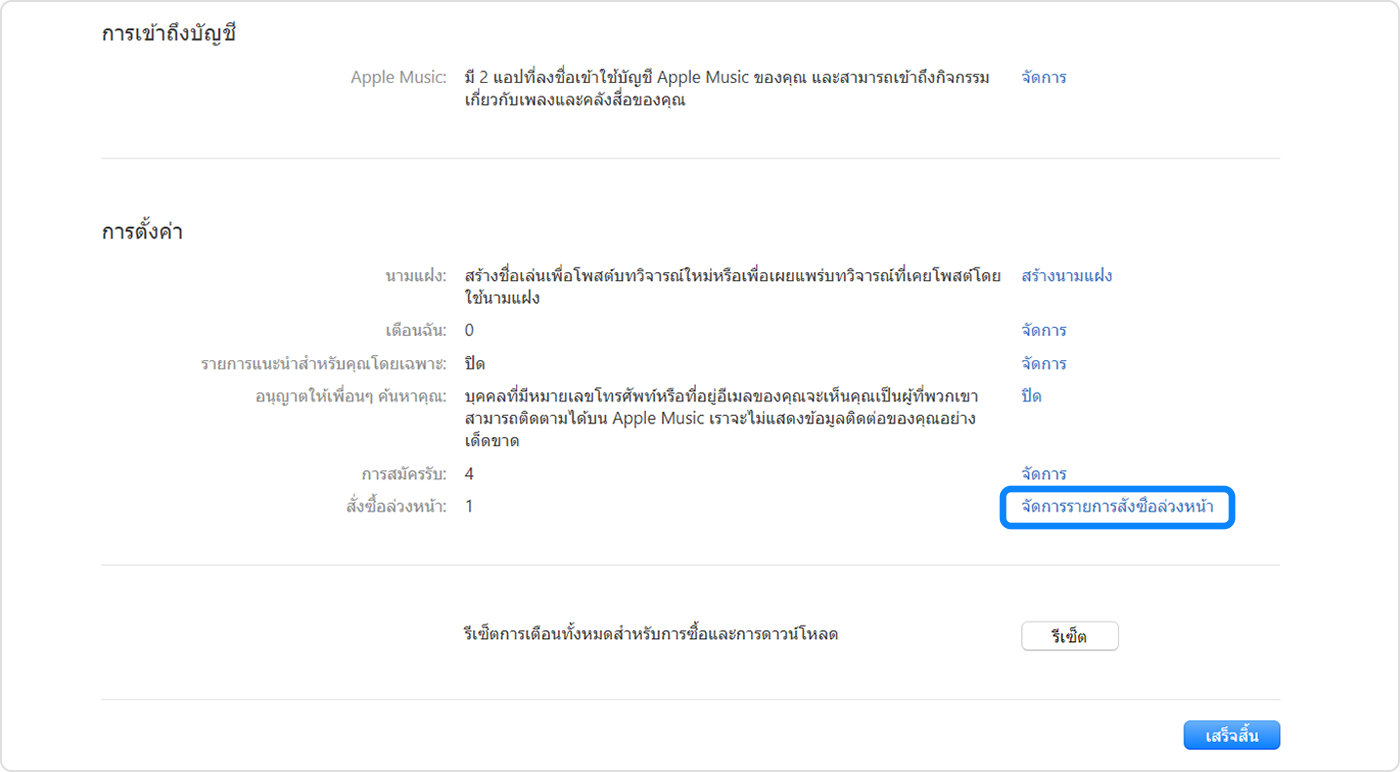
หากต้องการยกเลิกการสั่งซื้อล่วงหน้า ให้คลิกรายการที่คุณต้องการยกเลิก จากนั้นทำตามคำแนะนำบนหน้าจอ
จะเกิดอะไรขึ้นเมื่อสินค้าที่คุณสั่งซื้อล่วงหน้าของคุณวางจำหน่าย
เมื่อสินค้าที่คุณสั่งซื้อล่วงหน้าวางจำหน่ายแล้ว ระบบจะเรียกเก็บเงินตามวิธีการชำระเงินของคุณและคุณจะได้รับอีเมล หากคุณเปิดการดาวน์โหลดอัตโนมัติ สินค้านั้นจะดาวน์โหลดไปยังอุปกรณ์ที่คุณใช้ซื้อโดยอัตโนมัติ
หากคุณไม่เห็นรายการสั่งซื้อล่วงหน้าบนอุปกรณ์ของคุณหลังจากวางจำหน่าย ให้ค้นหาแอป, เพลง, ภาพยนตร์ หรือหนังสือในรายการสินค้าที่ซื้อของคุณและดาวน์โหลดไฟล์ดังกล่าว หากสินค้านั้นเป็นแอปหรือเกม คุณยังสามารถค้นหาสินค้าใน App Store แล้วแตะหรือคลิก "รับ"
ในกรณีที่ไม่สามารถดำเนินการซื้อให้เสร็จสมบูรณ์ได้
หากเกิดปัญหาการเรียกเก็บเงินที่ทำให้คุณไม่สามารถดำเนินการให้เสร็จสินเมื่อการสั่งซื้อล่วงหน้าของคุณวางจำหน่ายแล้ว คุณจะได้รับอีเมล คุณต้องอัปเดตข้อมูลการเรียกเก็บเงินของคุณก่อน จึงจะสามารถดาวน์โหลดรายการสินค้านั้นได้
หากอัลบั้มที่คุณสั่งซื้อล่วงหน้ามาพร้อมกับเพลงที่วางจำหน่ายล่วงหน้า
หากคุณสั่งซื้ออัลบั้มล่วงหน้าและมีบางเพลงวางจำหน่ายก่อนอัลบั้ม คุณอาจถูกเรียกเก็บเงินสำหรับแต่ละเพลงเมื่อเพลงนั้นๆ ออกวางจำหน่าย เมื่ออัลบั้มวางจำหน่าย คุณจะถูกเรียกเก็บเงินตามราคาที่เหลือของอัลบั้ม
สื่อดิจิทัลใดๆ ที่คุณซื้อจาก Apple สามารถดาวน์โหลดไปยัง iPhone, iPad, Mac หรือ Windows PC ได้อย่างถาวร ดูเพิ่มเติม
หากต้องการความช่วยเหลือเพิ่มเติม
บอกรายละเอียดสิ่งที่เกิดขึ้นให้เราทราบ แล้วเราจะแนะนำสิ่งที่คุณทำได้ในขั้นตอนถัดไป
