หากคุณไม่สามารถจับคู่ Apple Watch กับ iPhone เครื่องใหม่ได้
ดูสิ่งที่ต้องทําหากคุณพบปัญหาในการถ่ายโอน Apple Watch จาก iPhone เครื่องเก่าไปยังเครื่องใหม่
หากคุณพบปัญหาในการจับคู่ Apple Watch กับ iPhone เครื่องใหม่ ให้ลองดูว่าเคล็ดลับการแก้ปัญหาเหล่านี้จะช่วยได้หรือไม่
หาก Apple Watch ของคุณยังคงจับคู่กับ iPhone เครื่องเก่าและคุณไม่มีเครื่องนั้นแล้ว
ตั้งค่า iPhone เครื่องใหม่ และลงชื่อเข้าใช้ iCloud หากคุณตั้งค่าและลงชื่อเข้าใช้เป็นที่เรียบร้อยแล้ว ให้ข้ามขั้นตอนนี้ไป
เปิดแอป Apple Watch บน iPhone เครื่องใหม่ จากนั้นให้จับคู่นาฬิกากับ iPhone เครื่องใหม่
ลองกู้คืนจากข้อมูลสำรอง ตรวจสอบให้แน่ใจว่า iPhone และ Apple Watch ของคุณอัปเดตเป็นเวอร์ชั่นล่าสุดแล้ว หากยังไม่ได้อัปเดต คุณอาจไม่เห็นข้อมูลสำรองในรายการ คุณจะสูญเสียข้อมูลกิจกรรม การออกกำลังกาย หรือการตั้งค่าบนนาฬิกา ซึ่งได้มีการเปลี่ยนแปลงระหว่างการสำรองข้อมูลครั้งล่าสุดและปัจจุบัน ข้อมูลสุขภาพและกิจกรรมจะถูกเก็บไว้ใน iCloud และอัปเดตให้เป็นปัจจุบันโดยอัตโนมัติบนอุปกรณ์ที่คุณลงชื่อเข้าใช้ด้วยบัญชี Apple เดียวกัน
หากระบบขอให้คุณกู้คืนจากข้อมูลสำรองของนาฬิกา ให้เลือกข้อมูลสำรองล่าสุด
หากคุณไม่มีข้อมูลสำรอง คุณจะต้องตั้งค่า Apple Watch ให้เป็นเครื่องใหม่
ทำตามขั้นตอนบนหน้าจอเพื่อดำเนินการตั้งค่าให้เสร็จสมบูรณ์
เริ่มใช้ Apple Watch กับ iPhone เครื่องใหม่ คุณอาจต้องรอสองถึงสามวันเพื่อให้ข้อมูล iCloud ทั้งหมดของคุณปรากฏครบถ้วน
iCloud จะไม่จัดเก็บข้อมูลการแชร์กิจกรรมของคุณ
หาก Apple Watch ของคุณจับคู่ไม่เสร็จระหว่างการตั้งค่า iPhone
หากคุณถ่ายโอนคอนเทนต์จาก iPhone เครื่องเก่าไปยัง iPhone เครื่องใหม่ แต่ Apple Watch ของคุณจับคู่ไม่เสร็จ ให้ทําตามขั้นตอนต่อไปนี้
บน iPhone เครื่องใหม ให้เปิดแอป Apple Watch
ไปที่แถบ "Apple Watch ของฉัน" แล้วแตะ "Apple Watch ทั้งหมด" การจับคู่ไมสำเร็จจะปรากฏขึ้นถัดจาก Apple Watch ที่ยังไม่ได้จับคู่
วางนาฬิกาไว้บนข้อมือและปลดล็อคไว้
แตะ "จับคู่ต่อให้เสร็จ" เพื่อซิงค์คอนเทนต์ของ Apple Watch กับ iPhone เครื่องใหม่
หาก Apple Watch ค้างระหว่างการจับคู่
หาก Apple Watch ค้างที่หน้าจอสีดำที่แสดงโลโก้ Apple สีขาว ให้ทำตามขั้นตอนต่อไปนี้
กด Digital Crown และปุ่มด้านข้างค้างไว้พร้อมกันจนกว่านาฬิกาของคุณจะรีสตาร์ท จากนั้นปล่อย Digital Crown และปุ่มด้านข้าง
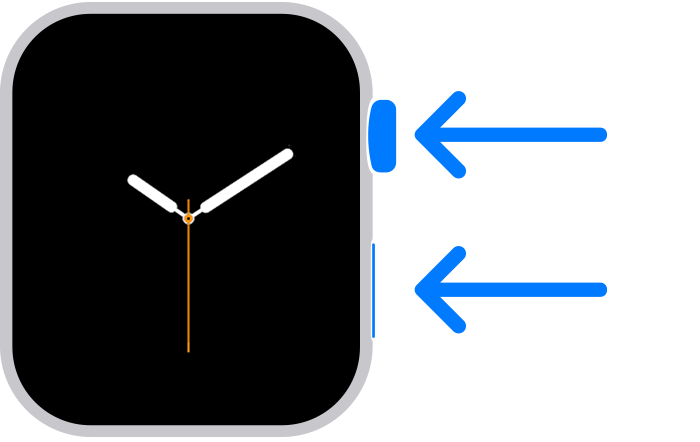
หลังจากนาฬิกาของคุณรีสตาร์ท ให้กดหนักๆ บนหน้าจอหรือกด Digital Crown ค้างไว้
แตะรีเซ็ต
หลังจากรีเซ็ตนาฬิกาแล้ว คุณสามารถจับคู่นาฬิกากับ iPhone นำ iPhone ของคุณไปใกล้กับนาฬิกา จากนั้นทำตามคำแนะนำบนหน้าจอ
หาก iPhone ไม่ถามว่าต้องการใช้ Apple Watch หรือไม่ระหว่างการตั้งค่า
ยกเลิกการจับคู่ Apple Watch กับ iPhone ของคุณ แล้วจับคู่กับ iPhone เครื่องใหม่ของคุณ เมื่อระบบถาม ให้กู้คืน Apple Watch จากข้อมูลสำรอง ตรวจสอบว่าiPhone และ Apple Watch เป็นเวอร์ชั่นล่าสุดแล้ว มิเช่นนั้นคุณอาจไม่เห็นข้อมูลสำรองในรายการ
หากคุณถ่ายโอนคอนเทนต์ของคุณไปยัง iPhone เครื่องใหม่โดยใช้คอมพิวเตอร์ แต่คอนเทนต์สุขภาพและกิจกรรมหายไป
หากคุณใช้ iCloud เพื่ออัปเดตแอปสุขภาพบน iPhone เครื่องเก่าให้เป็นข้อมูลล่าสุดอยู่เสมอ ข้อมูลของคุณจะอัปเดตโดยอัตโนมัติบน iPhone เครื่องใหม่เมื่อใดก็ตามที่คุณเชื่อมต่อ Wi-Fi และลงชื่อเข้าใช้ iCloud
เปิดแอปการตั้งค่าบน iPhone เครื่องใหม่
แตะ [ชื่อของคุณ] แตะ "iCloud" แตะ "บันทึกไปยัง iCloud" แล้วแตะ "สุขภาพ"
ตรวจสอบว่าสุขภาพเปิดอยู่
ทําขั้นตอนเหล่านี้ซ้ำบน iPhone เครื่องเก่า
หากคุณไม่ได้ใช้ iCloud คุณสามารถลองกู้คืนจากข้อมูลสำรองบนคอมพิวเตอร์ของ iPhone เครื่องเก่า หากคุณมี iPhone เครื่องเก่า และยังไม่ได้ลบข้อมูลออก ให้สร้างข้อมูลสำรอง iCloud ใหม่ หรือสร้างข้อมูลสำรองบนคอมพิวเตอร์แบบเข้ารหัส จากนั้นให้ลบข้อมูล iPhone เครื่องใหม่ และกู้คืนจากข้อมูลสำรองใหม่ อย่าลืมจับคู่ Apple Watch กับ iPhone อีกครั้ง หากคุณใช้คอมพิวเตอร์ ตรวจสอบว่าคุณได้เข้ารหัสข้อมูลสำรองแล้ว
หากคุณไม่มี iPhone เครื่องเก่า หรือคุณไม่สามารถสำรองข้อมูลเครื่องนี้ได้ คุณจะไม่สามารถกู้คืนเนื้อหาสุขภาพและกิจกรรมของคุณได้
หากต้องการความช่วยเหลือเพิ่มเติม
บอกรายละเอียดสิ่งที่เกิดขึ้นให้เราทราบ แล้วเราจะแนะนำสิ่งที่คุณทำได้ในขั้นตอนถัดไป