AirPods Max'inizi bağlama ve kullanma
AirPods Max'inizle müzik dinleyin, telefon görüşmeleri yapın, Siri'yi kullanın ve daha fazlasını yapın.

AirPods Max'inizi ayarlamak için iPhone veya iPad'inizi kullanma
iPhone veya iPad'inizin iOS ya da iPadOS'in en son sürümüne güncellendiğinden emin olun.1
Ana Ekran'a gidin.
AirPods Max'inizi Smart Case'ten çıkarın. 60 saniye içinde, bir ayarlama animasyonu görünene kadar AirPods Max'inizi iPhone veya iPad'inizin yanında tutun. Animasyon görünmüyorsa AirPods Max'inizi elle eşleyebilirsiniz.
AirPods Max'inizi iPhone veya iPad'inizle eşleştirmek ya da Siri gibi özellikleri ayarlamak için Bağlan'a dokunun.
Bitti'ye dokunun. iCloud'a giriş yaptıysanız AirPods Max'iniz, iCloud'a aynı Apple Hesabıyla giriş yapılmış olan ve desteklenen tüm aygıtlarınızda otomatik olarak ayarlanır.2
AirPods Max'inizle sesi dinleme ve denetleme
Aygıtınızda ses çalarken AirPods Max'inizi başınıza takarsanız AirPods Max aygıttaki sesi otomatik olarak çalmaya başlar. AirPods Max'inizi başınızdan çıkarırsanız ses duraklatılır. AirPods Max'inizi 15 saniye içinde başınıza geri takarsanız çalma otomatik olarak sürdürülür. Kulaklıklardan birini kaldırıp başınızdan ayırmanız durumunda da AirPods Max'teki ses duraklatılır.
AirPods Max kulak yastıkları, L ve R harfleriyle işaretlenmiştir. En iyi ses kalitesini ve performansını elde etmek için sol kulaklığı (L) sol kulağınıza ve sağ kulaklığı (R) sağ kulağınıza yerleştirmeye dikkat edin.
Ses yüksekliğini ayarlamak için Digital Crown'u
 kullanarak ses yüksekliğini artırın. Ses yüksekliği artmıyorsa telefonunuzun ses yüksekliğini ayarlayın.3 Ses yüksekliğini artırmak veya azaltmak için Digital Crown'un döndürülmesi gereken yönü değiştirmek istiyorsanız Ayarlar'a gidin. AirPods Max'inizi seçin, ardından Digital Crown'a dokunun.
Hey Siri özelliğini ayarladıysanız "Hey Siri" diyerek soru sorabilir, telefon görüşmesi yapabilir ve dinlediğiniz müzikleri kontrol edebilirsiniz. Siri'yi, Digital Crown'u
 basılı tutarak da kullanabilirsiniz. AirPods Max 2'ye sahipseniz Siri'ye yanıt vermek için yalnızca "Siri" ve kafa hareketlerini kullanabilirsiniz.
Pilin şarjını korumak için AirPods Max'inizi Smart Case'te saklayın. AirPods Max'i şarj kutusuna yerleştirmeden çantanızda taşımak ürünün hasar görmesine neden olabilir.
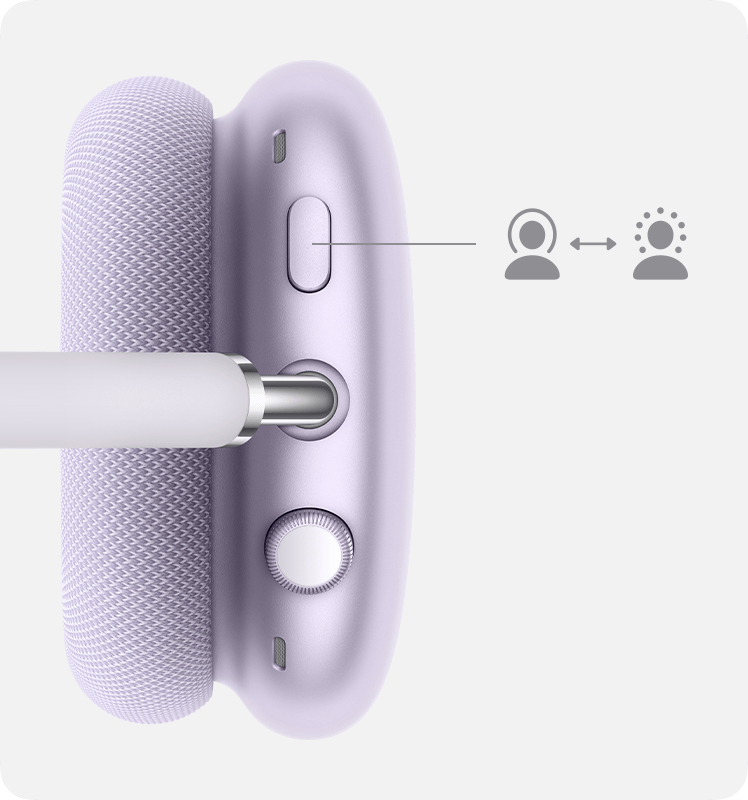
Aktif Gürültü Engelleme ve Şeffaf mod arasında geçiş yapma
AirPods Max, çevrenizdeki sesleri duyup duymayacağınızı denetlemenize olanak tanır. Aktif Gürültü Engelleme ve Şeffaf mod arasında geçiş yapmak için dinleme modu düğmesine basın. Düğmeye basarak hangi modlar arasında geçiş yapılacağını seçebilirsiniz. Ayarlar'a gidin. AirPods Max'inizi seçin, ardından Düğme Şunlar Arasında Geçiş Yapar'a dokunun.
AirPods Max 2'de bulunan Uyarlanabilir Ses, Aktif Gürültü Engelleme ve Şeffaflık modunu bir araya getirerek ortamınızdaki değişen gürültü koşullarına göre kulaklıklarınızda duyduğunuz gürültü seviyesini kontrol eder. Daha fazla veya daha az gürültüye izin vermek için AirPods Max 2'nizle Uyarlanabilir Ses özelliğini kullanmayı öğrenin.
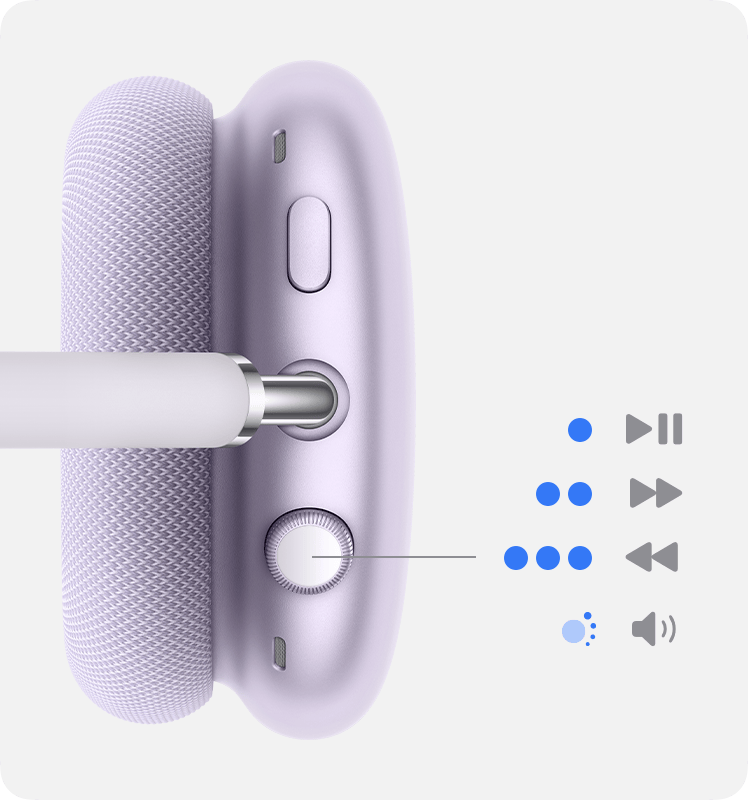
Ses denetimi
Telefon araması sırasında ses çalmak ve sesi duraklatmak veya sesinizi kapatmak için Digital Crown tuşuna bir kez basın. Çalmanın kaldığı yerden sürdürülmesini sağlamak veya sesinizi açmak için tekrar basın.
İleri atlamak için Digital Crown'a iki kez basın.
Geri atlamak için Digital Crown'a üç kez basın.
3,5 mm ses kaynağına sahip ses için AirPods Max'i kullanma
Analog ses kaynaklarına bağlanmak için AirPods Max 1'inizi ve AirPods Max 2'nizi kablolu modda kullanabilirsiniz:
AirPods Max'inizi kablolu modda kullanmak için AirPods Max 1 aygıtınıza (Lightning) Lightning - 3,5 mm Ses Kablosu veya AirPods Max 1 (USB-C) veya AirPods Max 2 aygıtınıza USB-C - 3,5 mm Ses Kablosu takın.
Kayıpsız ses ve ultra düşük gecikmeli ses için AirPods Max 1'i (USB-C) ve AirPods Max 2'yi kullanma
AirPods 1 Max (USB-C) ve AirPods Max 2 ile kayıpsız ses ve ultra düşük gecikmeli ses dinleyebilirsiniz:
Aygıtınızı en son yazılım sürümüne güncelleyin.
AirPods Max'inizi en son firmware sürümüne güncelleyin.
AirPods Max'inizi USB-C bağlantı noktasına sahip iPhone, iPad veya Mac'inize bağlamak için birlikte verilen USB-C - USB-C kablosunu kullanın.
AirPods Max'inizi USB-A bağlantı noktasına sahip bir Mac'e bağlamak için USB-C - USB-A kablosu kullanın.
AirPods Max; iPhone, iPad veya Mac'inize bağlıyken Siri ve Uzamsal Ses gibi özellikleri kullanmak ya da sesli arama yapmak için Bluetooth'un açık olduğundan emin olun.
AirPods Max ile telefonu kullanma ve mesajları alma
Bir aramayı yanıtlamak için Digital Crown'a bir kez basın.
Bir aramayı sonlandırmak veya gelen bir aramayı reddetmek için Digital Crown'a iki kez basın.
Gelen ikinci aramayı yanıtlamak ve ilk aramayı beklemeye almak için Digital Crown'a bir kez basın.
Etkin iki arama varken, devam eden aramayı sonlandırıp diğer aramaya geçmek için Digital Crown'a iki kez basın.
Gelen ikinci aramayı reddetmek için Digital Crown'u basılı tutun.
Kulaklığınızdan dinlemeyi sonlandırıp aramayı telefonunuza yönlendirmek için Digital Crown'a iki kez basın.
AirPods Max'iniz kulağınızdayken bir arama gelirse Siri bu aramayı size bildirebilir. Siri ayrıca, gelen mesajlarınızı AirPods Max üzerinden seslendirebilir.
Daha fazla bilgi
AirPods'unuzu başka bir aygıta geçirme
AirPods Max'inizi şarj etme ve pil ömrü hakkında bilgi edinme
Tam işlevsellik için, AirPods'unuzla eşlenen iPhone veya iPad'de iOS veya iPadOS'in en son sürümünün yüklü olduğundan emin olun. AirPods'unuzu iPhone'unuzla eşleyip kullanabilmeniz için AirPods modelinize bağlı olarak iPhone veya iPad'inizde şu iOS veya iPadOS sürümlerinden birinin yüklü olması gerekir:
AirPods Max 1 (Lightning): iOS veya iPadOS 14.3 ya da sonraki bir sürüm
AirPods Max 1 (USB-C): iOS veya iPadOS 18 ya da sonraki bir sürüm
AirPods Max 2: iOS veya iPadOS 26.4 veya sonraki bir sürüm
AirPods Max, otomatik aygıt geçişi ve Bul gibi özelliklerden yararlanmak için tek bir Apple hesabıyla ilişkilendirilebilir. Daha önce başka birinin kullandığı AirPods Max'i kullanmak istiyorsanız öncelikle, sizden önceki kullanıcının AirPods Max'i kendi Apple Hesabından kaldırması gerekir.
Menü çubuğunda ses yüksekliği denetimini görmüyorsanız nasıl ekleyeceğinizi öğrenin.
