Mac veya PC'nizi kullanarak iPad'inizi ve parolanızı sıfırlama
iPad'inizi silip yeniden ayarlamak için bir bilgisayar kullanarak iPad'inizi kurtarma moduna alın.
Parolanızı unutursanız önce Parola Sıfırlama'yı deneyin. Parola Sıfırlama'yı kullanamıyorsanız Apple aygıtınıza yeniden erişim kazanmak için iPhone veya iPad’inizi bilgisayar kullanmadan sıfırlayabilirsiniz. Son olarak, Parola Sıfırlama’yı kullanamıyorsanız ve iPhone veya iPad’inizi aygıtınızda sıfırlayamıyorsanız iPhone veya iPad’inizi bir bilgisayar kullanarak sıfırlayabilirsiniz.
Gerekenler
 Mac veya Windows PC
 iPad'inizi şarj edebilen bir kablo
 İnternet bağlantısı
 En fazla 60 dakika
Bu işlem, parolanız dahil olmak üzere verilerinizi ve ayarlarınızı silerek iPad'inizi yeniden ayarlamanıza olanak tanır.
iPad'inizi kapatın
Bağlıysa iPad'inizin kablosunu bilgisayardan çıkarın.
iPad modeliniz için geçerli yöntemi kullanarak iPad'inizi kapatın:
iPad'inizde Ana Ekran düğmesi yoksa: "Kapat" sürgüsü görünene kadar ses düğmelerinden birini ve üst düğmeyi aynı anda basılı tutun.
iPad'inizde Ana Ekran düğmesi varsa: "Kapat" sürgüsü görünene kadar üst düğmeyi basılı tutun.
iPad'inizi kapatmak için sürgüyü sürükleyin. Ardından tamamen kapandığından emin olmak için bir dakika bekleyin.
iPad'inizi kurtarma moduna alın
iPad'inizi bir USB kablosu kullanarak bilgisayarınıza bağlayın.
iPad'inizi bağlı tutun ve iPad modelinizde şu düğmelere basın:
Ana Ekran düğmesi olmayan iPad modelleri: Üst düğmeye en yakın ses düzeyi düğmesine kısaca basın. Üst düğmeden en uzaktaki ses düzeyi düğmesine basıp düğmeyi hemen bırakın. Üst düğmeyi basılı tutun.
Ana Ekran düğmesi bulunan iPad modellerinde: Ana Ekran düğmesi ile üst (veya yan) düğmeyi aynı anda basılı tutun.
Apple logosu görünürken düğmeyi basılı tutmaya devam edin. Bilgisayar ve kablo resmi görünene kadar düğmeyi bırakmayın, göründükten sonra bırakın.
Parola ekranını görürseniz iPad'inizi kapatmanız ve tekrar başlatmanız gerekir.
iPad'inizi bir bilgisayarla sıfırlamanız gerekiyorsa, bilgisayarınız yoksa ve ödünç alamıyorsanız yardım için bir Apple Store'a veya Apple Yetkili Servis Sağlayıcısına gidebilirsiniz.
iPad’inizi geri yükleyin
iPad'inizi bağlı olduğu bilgisayardaki Finder veya Apple Aygıtları uygulamasında bulun. (Bağlı iPad'inizi bulmayı öğrenin.)
Geri Yükle veya Güncelle seçeneklerini gördüğünüzde Geri Yükle'yi seçin. Bilgisayarınız iPad'iniz için yazılım indirir ve geri yükleme işlemini başlatır. İndirme işlemi 15 dakikadan uzun sürerse ve aygıtınız kurtarma modu ekranından çıkarsa indirme işleminin tamamlanmasını bekleyin, ardından iPad'inizi kapatın ve tekrar başlatın.
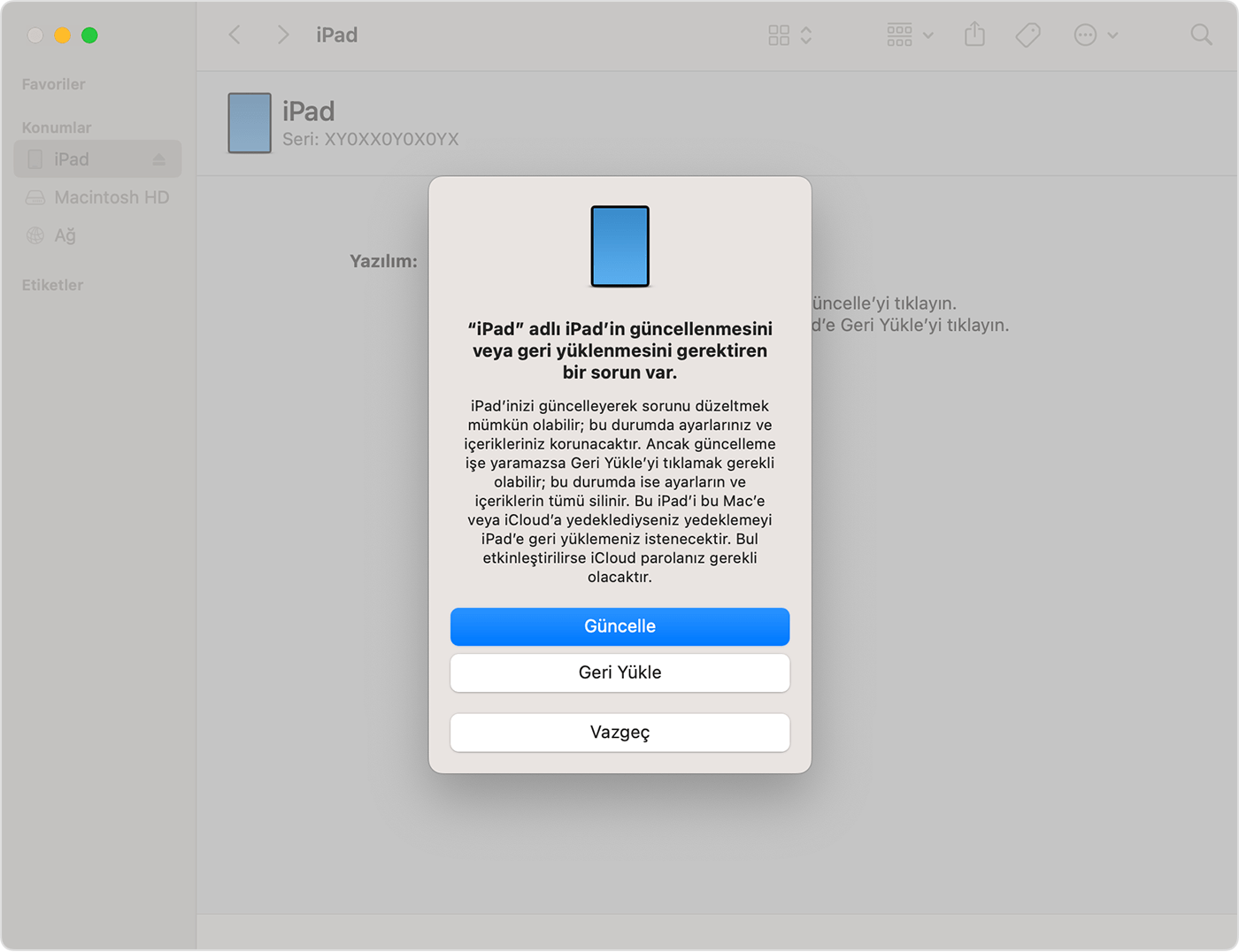
İşlemin tamamlanmasını bekleyin.
iPad'inizi sıfırlamak için Windows PC kullanıyorsanız Apple Aygıtları uygulamasının yüklü olması gerekir. Windows PC'nizde Microsoft Store'dan Apple Aygıtları uygulamasını indirin ve Apple Aygıtları uygulamasını kullanarak iPad'inizi nasıl sıfırlayacağınızı öğrenin.
iPad'inizi ayarlamak için ekrandaki talimatları uygulayın
Geri yükleme işlemi tamamlandıktan sonra iPad'inizde Merhaba ekranı görünecektir. iPad'inizin bilgisayarla bağlantısını kesin. Ardından iPad'inizi ayarlayın ve kullanın.
