Apple Watch'unuzu yeni bir iPhone ile eşleyemiyorsanız
Apple Watch'unuzu eski iPhone'unuzdan yenisine aktarırken sorun yaşıyorsanız ne yapmanız gerektiğini öğrenin.
Apple Watch'unuzu yeni bir iPhone ile eşleme konusunda sorun yaşadıysanız bu sorun giderme ipuçlarından yararlanabilirsiniz.
Apple Watch'unuz hâlâ eski iPhone'unuzla eşlenmişse ve aygıtınız artık yoksa
Yeni iPhone'unuzu ayarlayın ve iCloud'a giriş yapın. Zaten ayarlama işlemini tamamlayıp giriş yaptıysanız bu adımı atlayın.
Yeni iPhone'unuzda Apple Watch uygulamasını açın, ardından yeni iPhone'unuzla saatinizi eşleyin.
Bir yedeklemeden geri yüklemeyi deneyin. iPhone'unuzun ve Apple Watch'unuzun güncel olduğundan emin olun. Aygıtlarınız güncel değilse yedeklemeniz listede görünmeyebilir. Saatinizde bulunan, en son yedeklemeden bugüne kadar olan süre içinde değiştirilmiş Aktiviteleri, Antrenmanları veya ayarları kaybedersiniz. Sağlık ve Aktivite verileri* iCloud'da saklanır ve aynı Apple Hesabı ile giriş yaptığınız aygıtlarda otomatik olarak güncel tutulur.
Bir saat yedeklemesinden geri yüklemeniz istenirse en son yedeklemeyi seçin.
Yedeklemeniz yoksa Apple Watch'unuzu yeni aygıt olarak ayarlamanız gerekir.
Ayarlamayı tamamlamak için ekrandaki adımları izleyin.
Apple Watch'unuzu yeni iPhone'unuzla kullanmaya başlayın. Tüm iCloud verilerinizin görünmesi için birkaç gün beklemeniz gerekebilir.
iCloud, Aktivite Paylaşma verilerinizi saklamaz.
Apple Watch'unuzun eşlenmesi iPhone ayarlanırken tamamlanmadıysa
Eski iPhone'unuzdaki içerikleri yeni iPhone'unuza aktardıysanız ancak Apple Watch'unuzun eşlenmesi tamamlanmadıysa aşağıdaki adımları izleyin:
Yeni iPhone'unuzda Apple Watch uygulamasını açın.
Saatim sekmesine gidin ve Tüm Saatler'e dokunun. Eşlenmemiş Apple Watch'un yanında "Eşleme Tamamlanmadı" ifadesi yer alır.
Saatinizi bileğinize takın ve kilidini açık tutun.
Apple Watch içeriğinizi yeni iPhone'unuzla eşitlemek için Eşlemeyi Bitir'e dokunun.
Apple Watch'unuz eşleme işlemi sırasında takılı kalıyorsa
Apple Watch'unuz beyaz Apple logosunun göründüğü siyah ekranda takılı kalıyorsa aşağıdaki adımları izleyin:
Digital Crown'a ve yan düğmeye aynı anda basın ve Watch'unuz yeniden başlatılana kadar bunları basılı tutun. Ardından Digital Crown'u ve yan düğmeyi serbest bırakın.
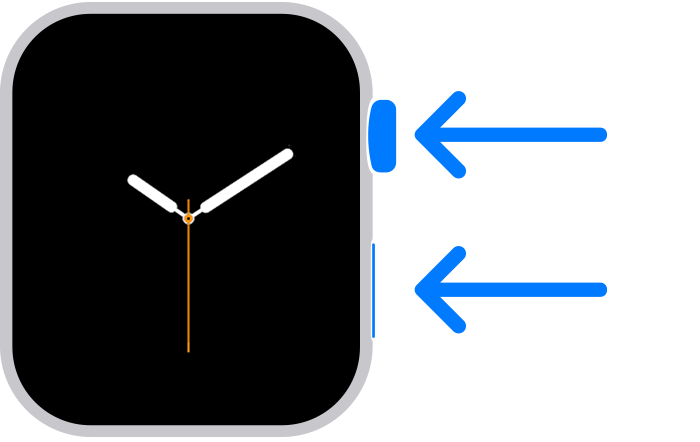
Watch'unuz yeniden başlatıldıktan sonra ekrana kuvvetlice basın veya Digital Crown'u basılı tutun.
Sıfırla'ya dokunun.
Sıfırlama işlemi tamamlandıktan sonra Apple Watch'unuzu iPhone'unuzla eşleyebilirsiniz. iPhone'unuzu Watch'unuza yaklaştırın ve ekranda gösterilen yönergeleri uygulayın.
iPhone'unuz ayarlama sırasında, Apple Watch'unuzu kullanmak isteyip istemediğinizi sormazsa
Apple Watch'unuzun eski iPhone'unuzla olan eşlemesini kaldırın, sonra da yeni iPhone'unuzla eşleyin. İstendiğinde, Apple Watch'unuzu bir yedeklemeden geri yükleyin. iPhone'unuzun ve Apple Watch'unuzun güncel olduğundan emin olun. Aygıtlarınız güncel değilse yedeklemeniz listede görünmeyebilir.
İçeriğinizi bilgisayarınızı kullanarak yeni iPhone'unuza aktardıysanız ancak Sağlık ve Aktivite içeriğinizi göremiyorsanız
Eski iPhone'unuzda Sağlık verilerini güncel tutmak için iCloud'u kullanıyorsanız Wi-Fi'ye bağlanıp iCloud'a giriş yaptığınızda verileriniz otomatik olarak yeni iPhone'unuzda güncellenir.
Yeni iPhone'unuzda Ayarlar uygulamasını açın.
Sırasıyla [adınıza], iCloud'a, iCloud'a Kaydedilenler'e ve Sağlık'a dokunun.
Sağlık'ın açık olduğundan emin olun.
Bu adımları eski iPhone'unuzda tekrarlayın.
iCloud'u kullanmıyorsanız eski iPhone'unuzun bilgisayar yedeklemesinden geri yüklemeyi deneyebilirsiniz. Eski iPhone'unuzda bu içerikler silinmediyse, yeni bir iCloud yedeklemesi veya şifrelenmiş bilgisayar yedeklemesi oluşturun. Ardından yeni iPhone'unuzu silin ve yeni yedeklemeden geri yükleyin. Apple Watch'unuzu iPhone'unuzla yeniden eşlemeyi unutmayın. Bilgisayar kullanıyorsanız yedeklemenizi şifrelediğinizden emin olun.
Eski iPhone'unuz sizde değilse veya eski iPhone'unuzu yedekleyemiyorsanız Sağlık ve Aktivite içeriğinizi geri alamazsınız.
Daha fazla yardıma mı ihtiyacınız var?
Yaşadığınız sorun hakkında daha fazla bilgi verirseniz bir sonraki adımda neler yapabileceğiniz hakkında öneride bulunabiliriz.