Як додавати ескізи або розмітку документів на комп’ютер Mac за допомогою пристроїв iPad та iPhone
Завдяки функціям «Неперервний ескіз» і «Неперервна розмітка» ви можете використовувати iPad та iPhone, щоб легко вставляти ескізи в документи на Mac або в реальному часі додавати розмітку до PDF-файлів і зображень на Mac.
Як налаштувати пристрої
Функції «Неперервний ескіз» і «Неперервна розмітка працюють, коли ваші сумісні пристрої розташовано поряд і налаштовано, як описано нижче.
На комп’ютері Mac та пристроях iPad та iPhone увімкнено Wi-Fi та Bluetooth.
На ваших пристроях Mac і iPad або iPhone виконано вхід в iCloud із тим самим обліковим записом Apple за допомогою двофакторної автентифікації.
На вашому комп’ютері Mac використовується macOS Catalina 10.15 або пізнішої версії, а на iPad або iPhone використовується iPadOS або iOS 13 або пізнішої версії.
Ці функції доступні в будь-яких підтримуваних програмах Apple або сторонніх розробників, зокрема Pages, Freeform, Numbers, Keynote, «Пошта», «Повідомлення», «Нотатки» й TextEdit.
Як використовувати функцію «Нерозривний ескіз»
За допомогою функції «Нерозривний ескіз» з комп’ютера Mac можна надіслати запит на новий ескіз із пристрою iPad або iPhone і вставити його в документ на Mac.
Відкрийте документ на комп’ютері Mac.
Виконайте одну з таких дій:
У меню «Файл» або «Вставити» (залежно від програми) виберіть «Вставити з iPhone або iPad» > «Додати ескіз».
Або натисніть у документі, утримуючи клавішу Control, і виберіть «Додати ескіз» у контекстному меню.
На пристрої відкриється вікно ескізу, у якому ви зможете створити ескіз за допомогою Apple Pencil або пальця.
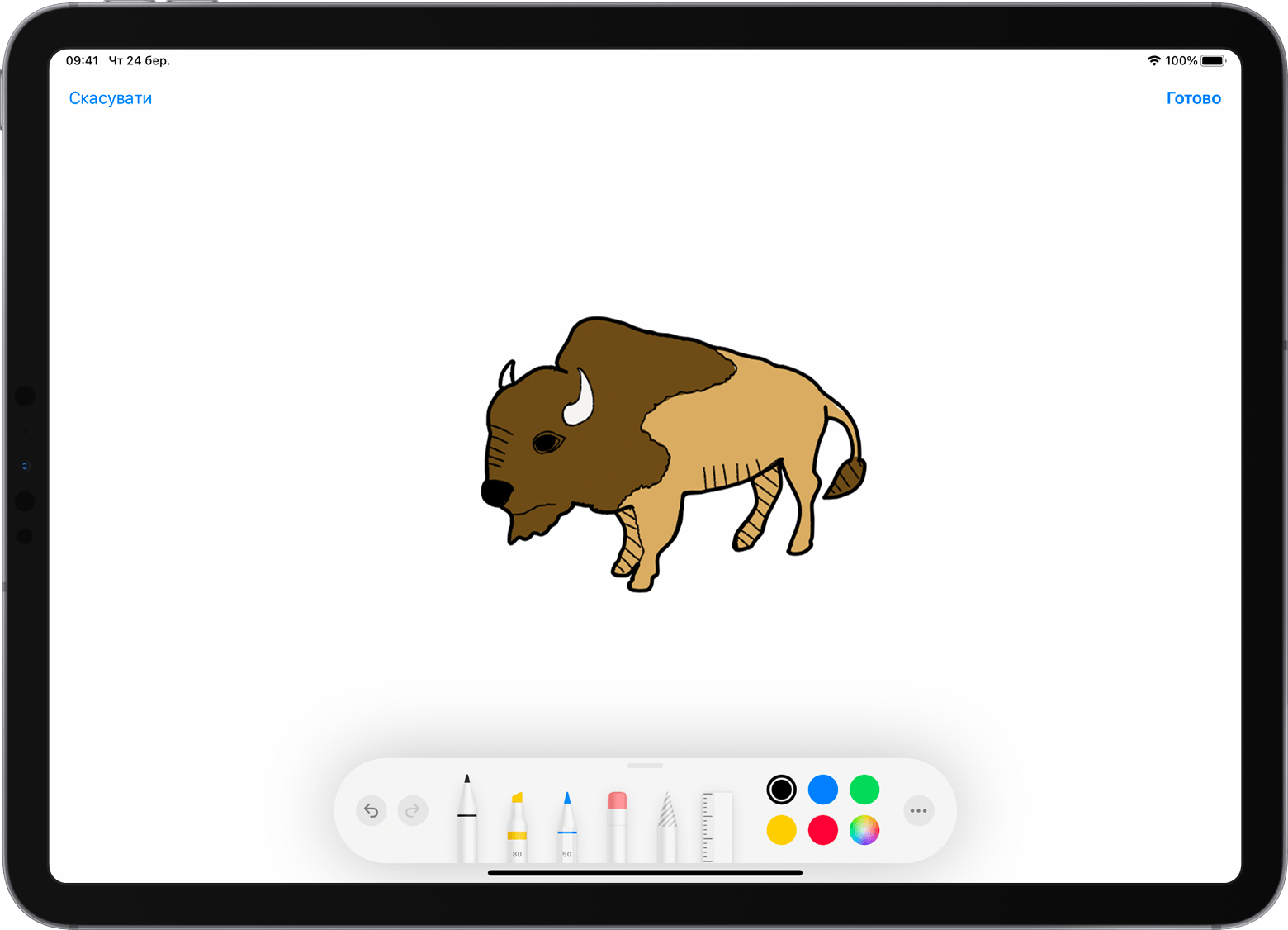
Коли створите ескіз, натисніть Готово
 на пристрої. Після цього ескіз з’явиться в документі на комп’ютері Mac.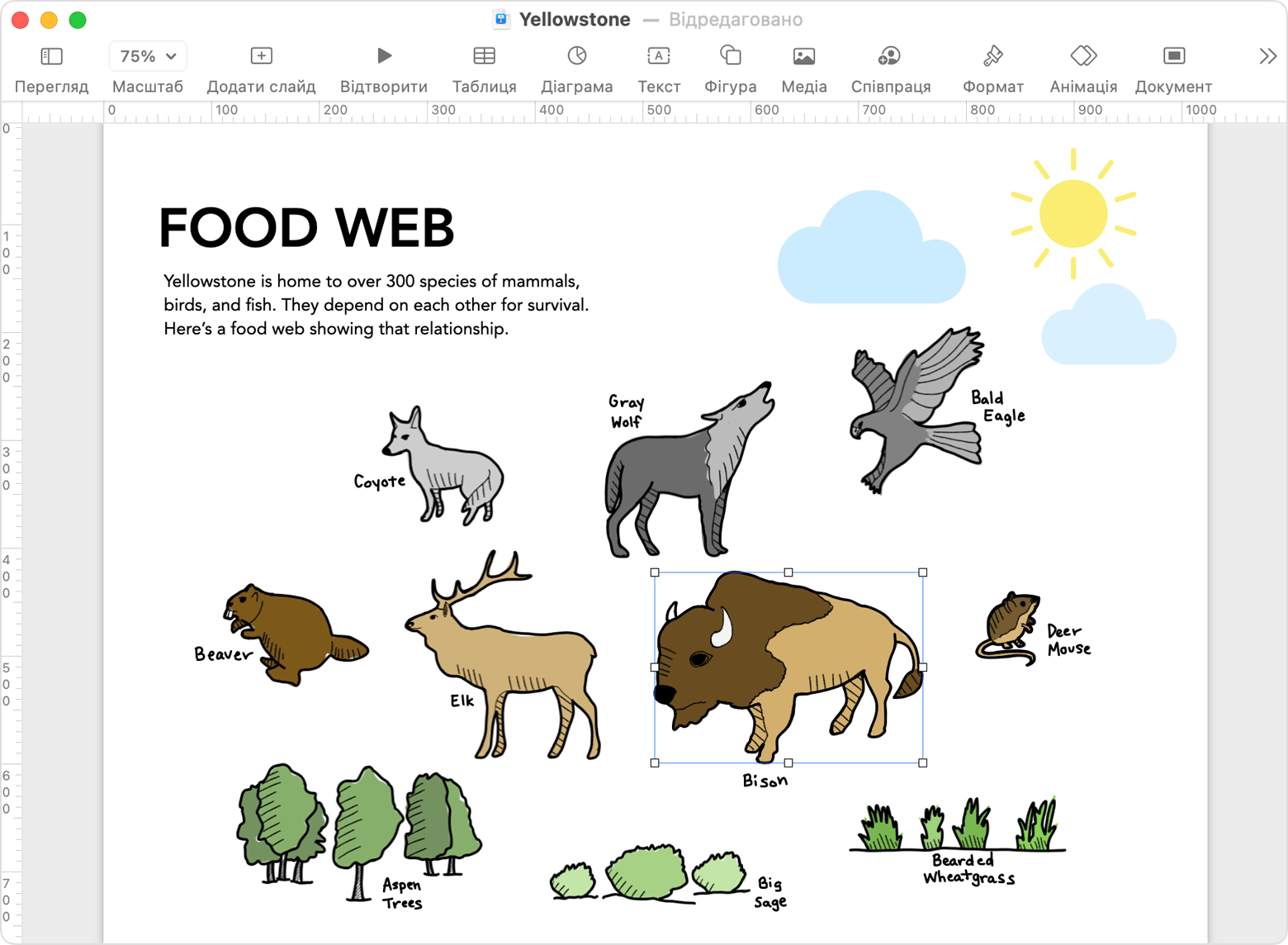
Як використовувати функцію «Нерозривна розмітка»
За допомогою функції «Неперервна розмітка» ви можете використовувати Mac, щоб запросити розмітку PDF-файлу або зображення. Розмітка, яку ви додаватимете на iPad або iPhone, з’являтиметься в реальному часі на комп’ютері Mac. Це чудовий спосіб для підписування документів, виправлення паперів, підкреслення важливих деталей тощо.
Через Finder на комп’ютері Mac знайдіть файл PDF або зображення, які потрібно розмітити. Потім виконайте одну з описаних нижче дій.
Виберіть документ і натисніть ПРОБІЛ, щоб відкрити вікно попереднього перегляду. Натисніть кнопку розмітки
 у верхній частині вікна.
 Або натисніть іконку документа, утримуючи клавішу Control, а потім у контекстному меню виберіть «Швидкі дії» > «Розмітка», щоб відкрити вікно попереднього перегляду.
На панелі інструментів розмітки у верхній частині вікна попереднього перегляду натисніть кнопку анотації
 . Якщо поблизу є кілька пристроїв, також можна натиснути
 та вибрати потрібний.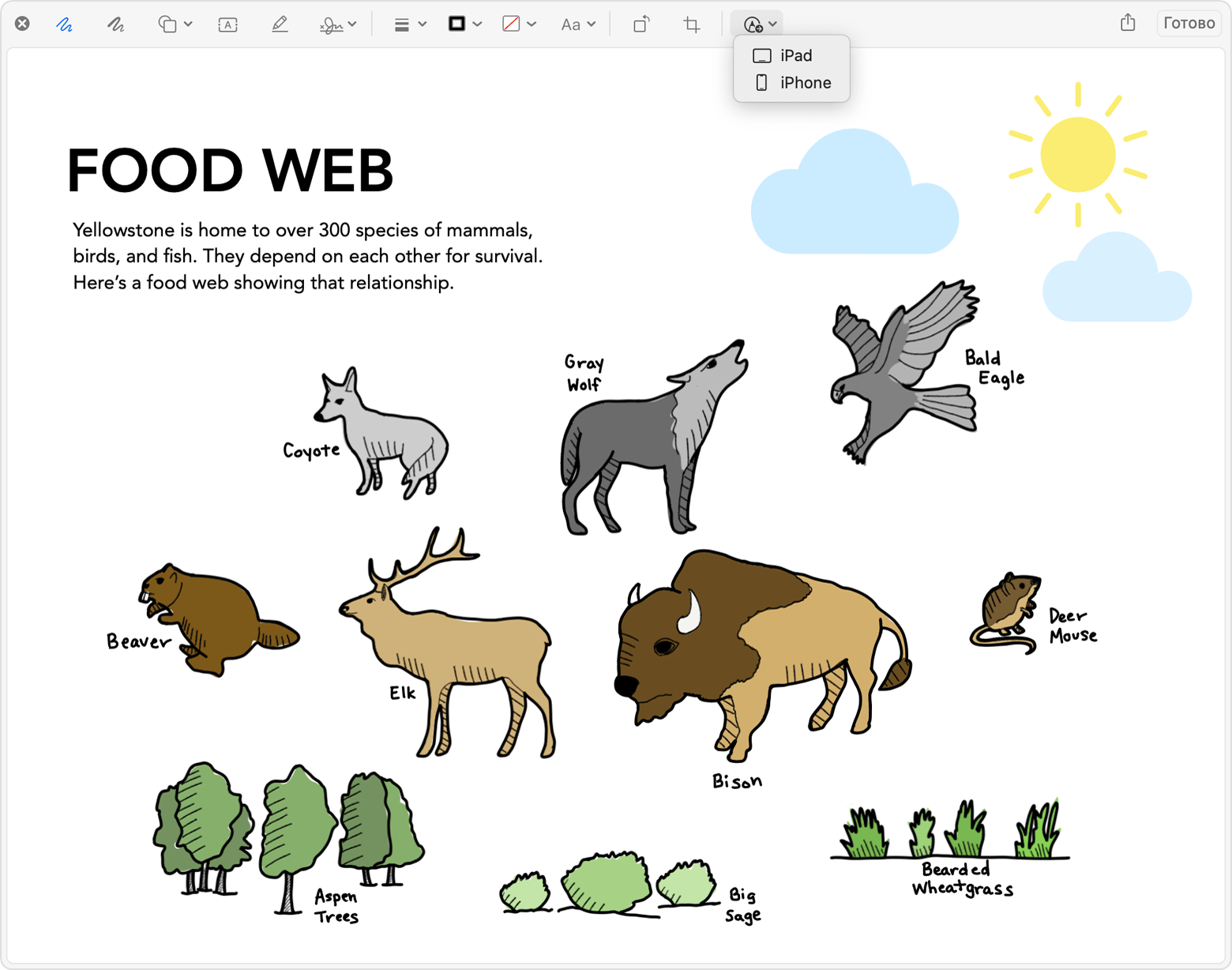
Відкриється вікно розмітки на пристрої. Тепер ви можете використовувати Apple Pencil або власний палець разом з інструментами ескізів або вибрати знак «плюс»
 і скористатись інструментами розмітки, щоб додати текст, підпис, лупу або фігури та стрілки.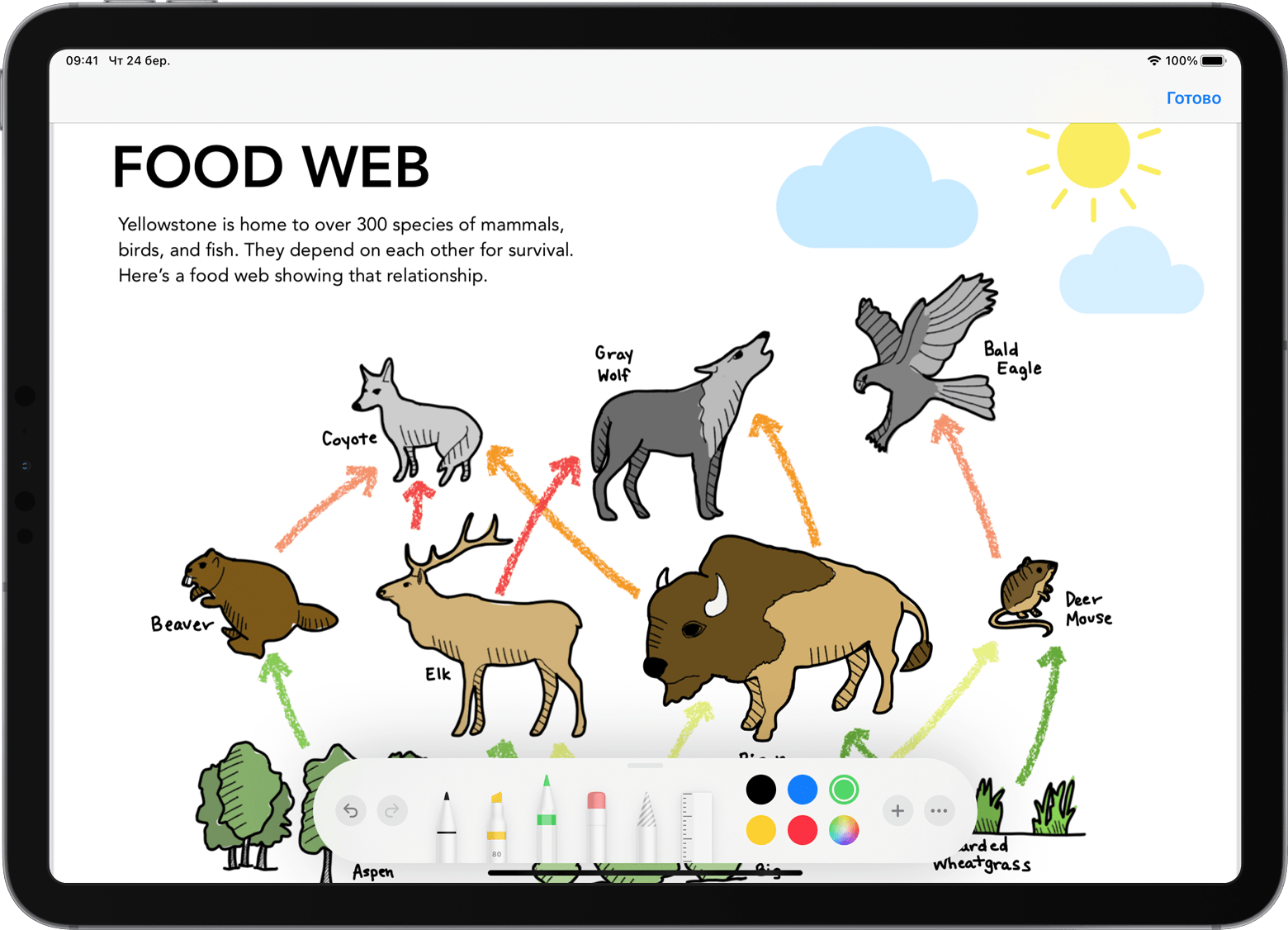
Поки ви працюватимете на пристрої, зміни відображатимуться на комп’ютері Mac у режимі реального часу.
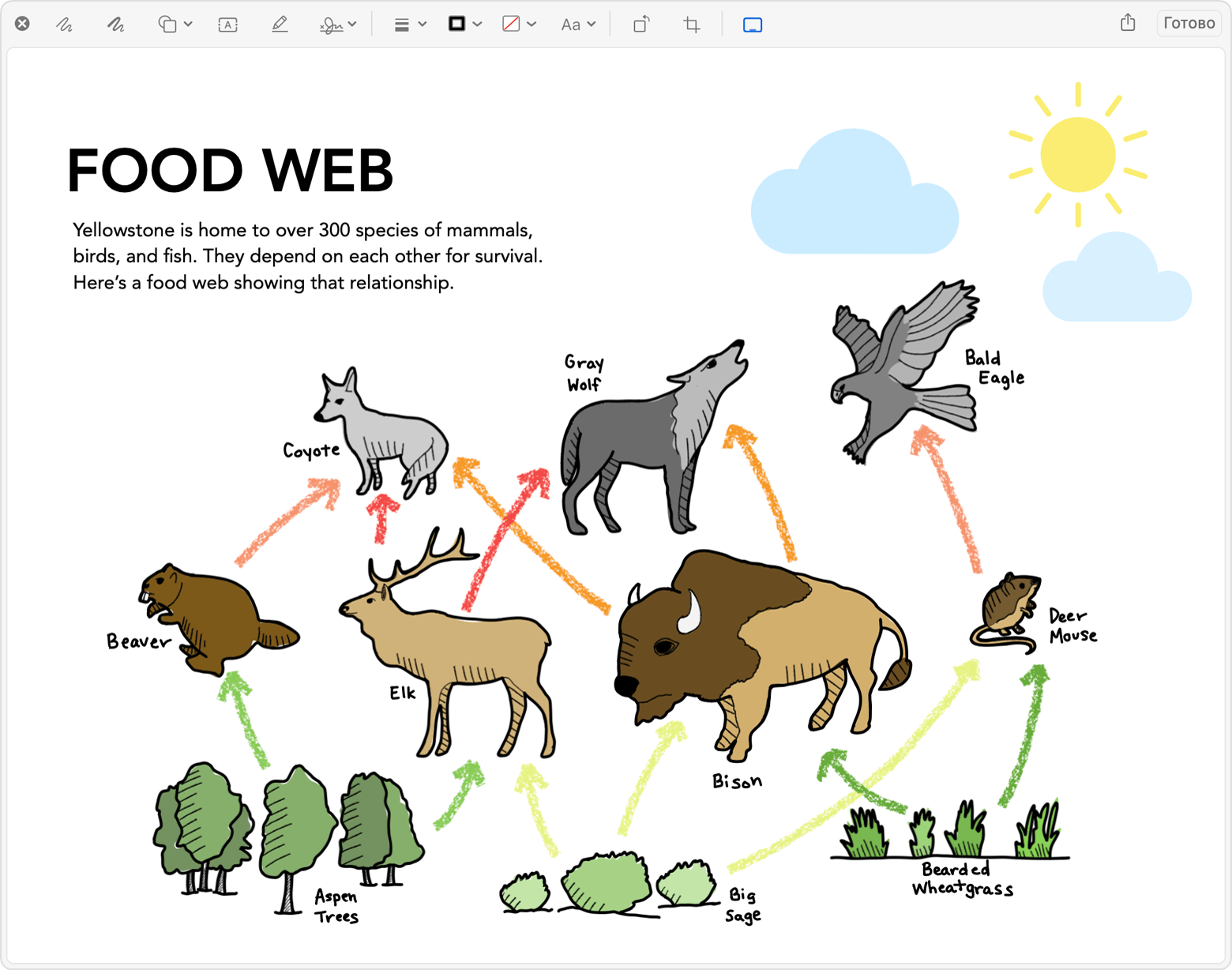
Коли завершите розмітку документа, натисніть Готово
на пристрої.Щоб зберегти зміни, натисніть «Готово» на комп’ютері Mac.
