Використання функції «Пульт перемикачів» для навігації на iPhone, iPad або iPod touch
Використовуйте функцію «Пульт перемикачів», щоб керувати iPhone, iPad або iPod touch за допомогою одного чи кількох перемикачів.
За допомогою функції «Пульт перемикачів» можна вибирати, натискати або перетягувати елементи, вводити текст і навіть створювати малюнки від руки, використовуючи перемикачі. За допомогою перемикача можна вибрати об’єкт або місце на екрані, а потім — дію.
Як додати новий перемикач
Перш ніж додавати зовнішній перемикач, його необхідно підключити до пристрою, щоб він з’явився в списку перемикачів. В якості перемикача можна використовувати будь-який із наведених нижче варіантів:
Зовнішній: виберіть перемикач Bluetooth або перемикач Made for iPhone.
Екран: перемикач активується дотиком або натисканням і утримуванням екрана.
Камера: перемикач фронтальної камери iPhone активується рухом голови. Камеру можна використовувати як два перемикачі: один активується рухом голови вліво, інший — рухом голови вправо.
Щоб додати перемикач і вибрати його дію:
Перейдіть у меню «Параметри» > «Доступність» > «Пульт перемикачів» > «Перемикачі».
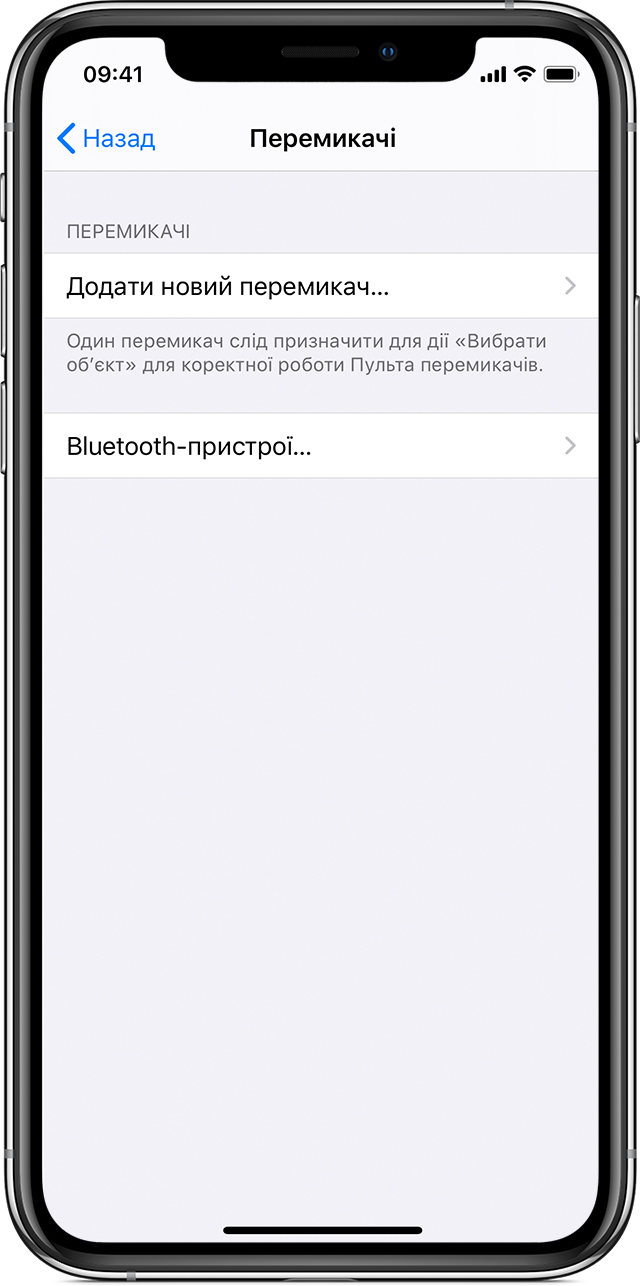
Натисніть «Додати новий перемикач» і виберіть джерело.
Виконуйте вказівки на екрані, щоб вибрати, як має працювати перемикач.
Щоб користуватись новим перемикачем не забудьте ввімкнути функцію «Пульт перемикачів».
Як увімкнути або вимкнути функцію «Пульт перемикачів»
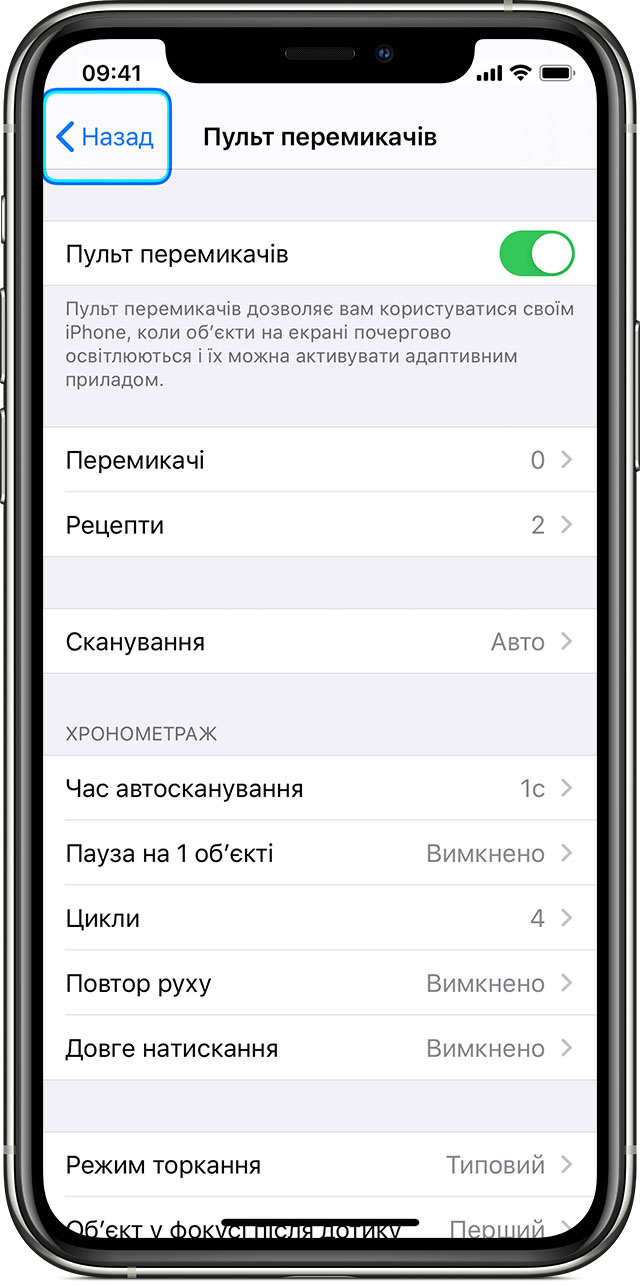
Перейдіть у меню «Параметри» > «Доступність» > «Пульт перемикачів» й увімкніть або вимкніть потрібний параметр. На деяких моделях також можна в будь-який час тричі натиснути кнопку «Початок» або бічну кнопку, щоб вимкнути функцію «Пульт перемикачів».
Як використовувати функцію «Пульт перемикачів»
Існує три способи вибирати об’єкти на екрані: сканування об’єктів, точкове сканування й вибір вручну. Коли ви вмикаєте функцію «Пульт перемикачів» за замовчуванням встановлюється сканування об’єктів.
Після вибору об’єкта з’являється меню, у якому можна вибрати дію.
Cканування об’єктів
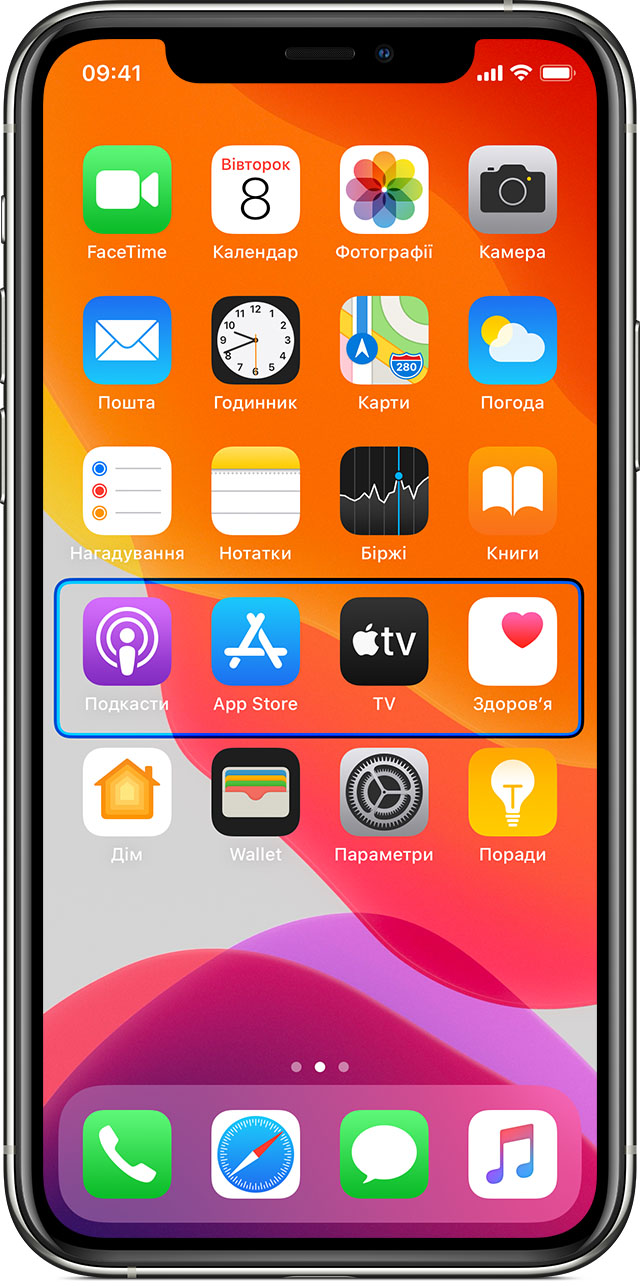
Сканування об’єктів по черзі виділяє об’єкти або групи на екрані. Щоб скористатися цим способом, зробіть таке:
Щоб вибрати об’єкт або групу, слідкуйте (візуально або на слух) за виділенням об’єктів. Коли буде виділено потрібний об’єкт, виберіть його перемикачем, який налаштовано для дії «Вибрати об’єкт». Якщо вибрано групу, виділення продовжується для кожного об’єкта в ній.
Щоб вийти з групи, активуйте перемикач, коли навколо групи або об’єкта з’являється пунктирне виділення.
Точкове сканування
Точкове сканування дає змогу вибрати об’єкт на екрані, вказавши на нього сканувальним перехрестям. Щоб увімкнути точкове сканування, виконайте такі дії.
Виберіть об’єкт за допомогою сканування об’єктів.
Зачекайте, доки не з’явиться меню.
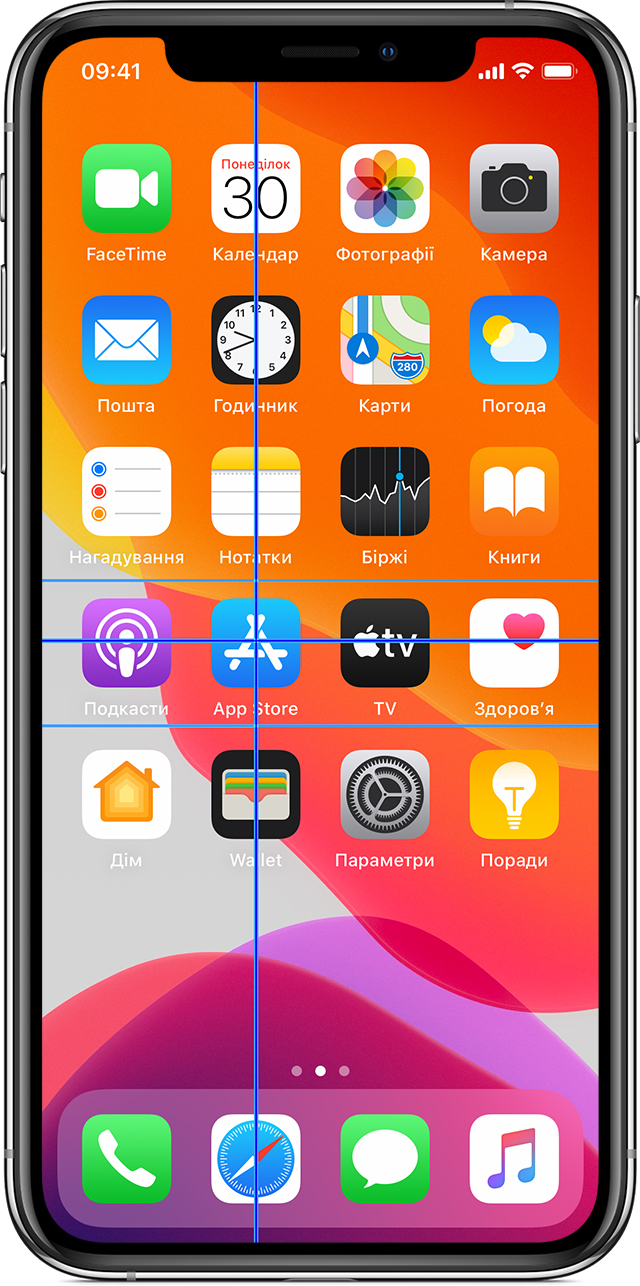
Виберіть «Точковий режим». Після закриття меню з’явиться широке вертикальне перехрестя.
Щоб вибрати об’єкт за допомогою точкового сканування:
Активуйте перемикач виділення, щоб зупинити широке вертикальне перехрестя. З’явиться тонке вертикальне перехрестя.
Знову активуйте перемикач виділення, щоб зупинити тонке вертикальне перехрестя. Далі з’явиться тонка лінія сканування.
Повторіть ці дії, щоб зупинити сканування й уточнити вибір за допомогою вертикального перехрестя.
Щоб вимкнути точкове сканування, виконайте такі дії.
Виберіть об’єкт за допомогою точкового сканування.
Зачекайте, доки не з’явиться меню.
Виберіть «Режим об’єктів».
Використання функції «Стежити за головою» на пристроях із камерою TrueDepth
За допомогою камери на вашому пристрої функція «Стежити за головою» відстежує рухи вашої голови для керування курсором на екрані й вашу міміку — для виконання дій. Ви можете користуватися функцією «Стежити за головою» на пристроях із фронтальною камерою TrueDepth.* Щоб увімкнути цю функцію, виконайте наведені далі дії.
Перейдіть у меню «Параметри» > «Доступність» та виберіть «Пульт перемикачів».
Натисніть параметр «Відстеження голови», щоб увімкнути його. У цьому розділі можна вибрати певні дії, швидкість курсора й режим відстеження.
Камера TrueDepth підтримується на iPhone X і новіших моделях, iPad Pro 12 дюймів (3-го покоління) і iPad Pro 11 дюймів.
Сканування вручну
Якщо ви використовуєте кілька перемикачів, ви можете налаштувати кожен із них для виконання певної дії та створити власний спосіб вибору об’єктів. Наприклад, замість автоматичного сканування об’єктів можна налаштувати перемикачі для переходу до наступного чи попереднього об’єкта за потреби. Якщо у вас лише один перемикач, залишайтеся в режимі «Автосканування».
Щоб використовувати сканування вручну, зробіть таке:
Перейдіть у меню «Параметри» > «Доступність» > «Пульт перемикачів».
Натисніть «Сканування» й виберіть «Сканування вручну».
Вибір дії після вибору об’єкта
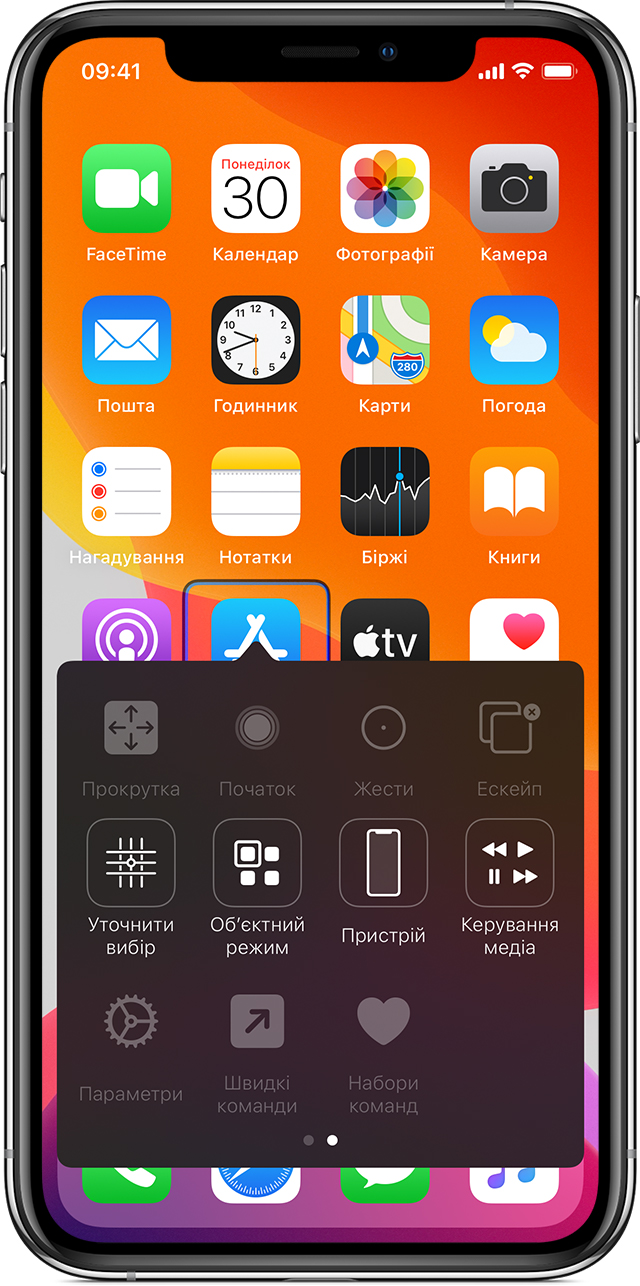
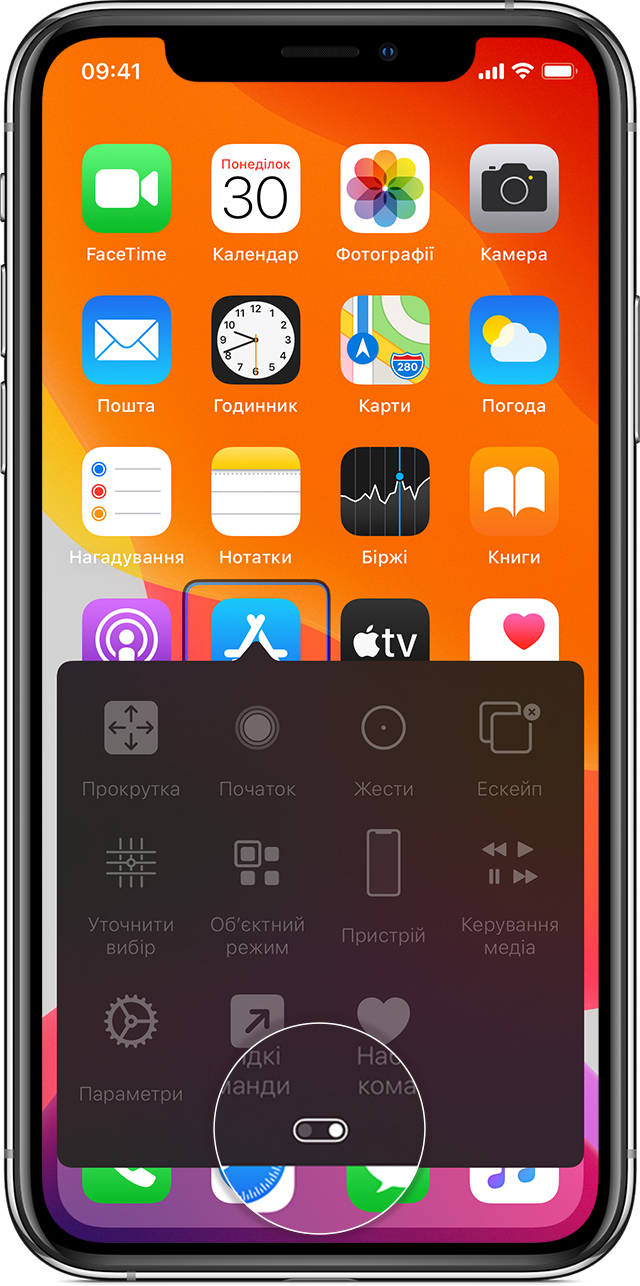
Після вибору об’єкта за допомогою перемикача з’явиться нове меню з доступними діями для цього об’єкта. Щоб побачити більше варіантів, виберіть точки в нижній частині меню.
Торкання об’єкта
Для торкання об’єкта можна використовувати три способи.
Виберіть «Дотик» у меню, яке з’являється після вибору об’єкта.
Увімкніть функцію «Автоторкання» у меню «Параметри» > «Спеціальні можливості» > «Пульт перемикачів» > «Режим торкання» > «Автодотик». Коли функцію «Автодотик» увімкнено, можна вибрати об’єкт і дочекатися завершення інтервалу Автодотику.
Налаштуйте перемикач для виконання жесту дотику в меню «Параметри» > «Доступність» > «Пульт перемикачів» > «Перемикачі».
Використання жестів
Виберіть жест або дію в меню, яке з’являється після вибору об’єкта. Якщо функцію «Автодотик» увімкнено, активуйте перемикач до завершення інтервалу автодотику, а потім виберіть жест. Якщо доступно більше однієї сторінки дій, виберіть точки в нижній частині меню, щоб перейти до наступної сторінки.
Вихід із меню керування
Активуйте перемикач, поки всі іконки в меню затемнені.
Прокрутка вгору або вниз
Виберіть будь-який об’єкт на екрані й виберіть у меню варіант «Прокрутка».
Натискання кнопки або активація перемикача
Виберіть будь-який об’єкт, виберіть точки в нижній частині меню, а потім виберіть «Пристрій» у меню, яке з’явилося на екрані. За допомогою цього меню можна імітувати такі дії:
натискання кнопки «Початок»;
подвійне натискання кнопки «Початок», щоб використовувати багатозадачність;
відкриття Центру сповіщень або Центру керування;
натискання кнопки «Сон/Збудити», щоб замкнути пристрій;
повертання пристрою;
вмикання режиму «Тиша»;
натискання кнопок гучності;
утримування кнопки «Початок», щоб викликати Siri;
потрійне натискання кнопки «Початок»;
струшування пристрою;
одночасне натискання кнопок «Початок» і «Сон/Збудити», щоб зробити знімок екрана.
Як змінити параметри й регулювати роботу перемикачів
Щоб змінити параметри, перейдіть у меню «Параметри» > «Доступність» > «Пульт перемикачів». Після цього можна внести такі зміни:
додати перемикачі та встановити для них функції;
вибрати, створити та редагувати рецепти;
вибрати тип сканування;
регулювати швидкість сканування;
вимкнути автоматичне сканування (якщо додано перемикач «Перейти до наступного об’єкта»);
призупиняти сканування на першому об’єкті в групі;
вибрати, скільки разів сканування об’єктів на екрані повторюватиметься, перш ніж функцію «Пульт перемикачів» буде сховано;
вибрати поведінку дотику та встановити інтервал перед виконанням дії другого перемикача для відображення меню керування;
вказати, чи буде функція «Пульт перемикачів» продовжувати сканування з об’єкта, який ви вибрали, чи почне спочатку;
вказати, чи має повторюватися дія руху, коли ви натискаєте й утримуєте перемикач, і встановити тривалість очікування перед повторенням;
додати ще одну дію для перемикача натисканням і довгим утримуванням перемикача;
вибрати елементи, які відображатимуться в меню, і порядок їхнього розміщення;
вибрати, чи необхідно утримувати перемикач і як довго його утримувати до виконання дії перемикача;
Зробити, щоб у функції «Пульт перемикачів» ігнорувалися випадкові повторні активування перемикача;
налаштувати швидкість точкового сканування;
увімкнути звукові ефекти або озвучування назв об’єктів під час сканування;
вибрати елементи, які відображатимуться в меню функції «Пульт перемикачів»;
вказати, чи потрібно групувати об’єкти під час сканування;
збільшити розмір курсора вибору або змінити його колір;
зберегти власні жести в меню керування (у «Жести» > «Збережені»).
Програма FaceTime доступна не в усіх країнах і регіонах.
Налаштування параметрів функції «Пульт перемикачів»
У меню керування виберіть пункт «Параметри», щоб налаштувати такі параметри:
налаштувати швидкість сканування;
перемістити меню керування;
увімкнути або вимкнути звук чи голосовий супровід;
вимкнути групи, щоб сканувати об’єкти по одному.
Потрібна додаткова допомога?
Розкажіть нам більше про поточну ситуацію, і ми запропонуємо вам подальші кроки.
