Як скинути параметри iPad і код допуску за допомогою комп’ютера Mac або ПК
Переведіть iPad у режим відновлення на комп’ютері, щоб стерти дані та знову його налаштувати.
Якщо ви забули код допуску, спершу спробуйте виконати вказівки, наведені в цій статті. Якщо скинути код допуску не вдається, ви можете скинути параметри iPhone або iPad без комп’ютера, щоб відновити доступ до пристрою Apple. Насамкінець, якщо не вдається скинути код допуску та параметри iPhone або iPad на пристрої, ви можете скинути параметри iPhone чи iPad за допомогою комп’ютера.
Що вам знадобиться
 Комп’ютер Mac або ПК з Windows
 Кабель для заряджання iPad
 Інтернет-з’єднання
 До 60 хвилин часу
Це призведе до видалення ваших даних і параметрів, включно з кодом допуску, і дасть змогу знову налаштувати iPad.
Вимкнення iPad
Від’єднайте iPad від комп’ютера в разі його підключення.
Вимкніть iPad у спосіб, описаний для вашої моделі iPad:
Якщо на iPad немає кнопки «Початок», одночасно натисніть одну з кнопок налаштування гучності та верхню кнопку й утримуйте їх, доки не з’явиться повзунок вимкнення живлення.
Якщо на iPad є кнопка «Початок», натисніть і утримуйте верхню кнопку, доки не з’явиться повзунок вимкнення живлення.
Перетягніть повзунок, щоб вимкнути iPad, а потім зачекайте хвилину, щоб він повністю вимкнувся.
Переведення iPad у режим відновлення
Під’єднайте iPad до комп’ютера за допомогою кабелю USB.
Не від’єднуйте iPad і натисніть кнопки, що відповідають вашій моделі iPad:
Моделі iPad без кнопки «Початок»: натисніть і швидко відпустіть кнопку гучності, розташовану ближче до верхньої кнопки. Натисніть і швидко відпустіть кнопку зменшення гучності. Натисніть і утримуйте верхню кнопку.
На моделях iPad із кнопкою «Початок»: одночасно натисніть і втримуйте кнопку «Початок» і верхню (або бічну) кнопку.
Утримуйте кнопку натиснутою, поки відображається логотип Apple. Не відпускайте її, доки не з’явиться зображення комп’ютера й кабелю, а тоді відпустіть.
Якщо з’явиться екран введення коду допуску, потрібно вимкнути iPad і почати знову.
Якщо вам потрібно скинути параметри iPad за допомогою комп’ютера, але у вас немає комп’ютера й ви не можете його позичити, зверніться по допомогу в магазин Apple Store чи до авторизованого сервісного центру Apple.
Відновлення iPad
Знайдіть iPad у програмі Finder або «Пристрої Apple» на підключеному комп’ютері. (Дізнайтеся, як знайти підключений iPad.)
Коли з’явиться меню з опціями «Відновити» та «Оновити», виберіть «Відновити». Комп’ютер завантажить програмне забезпечення для iPad і розпочне процес відновлення. Якщо завантаження триває понад 15 хвилин і пристрій виходить із режиму відновлення, дочекайтеся завершення завантаження, вимкніть свій iPad і почніть спочатку.
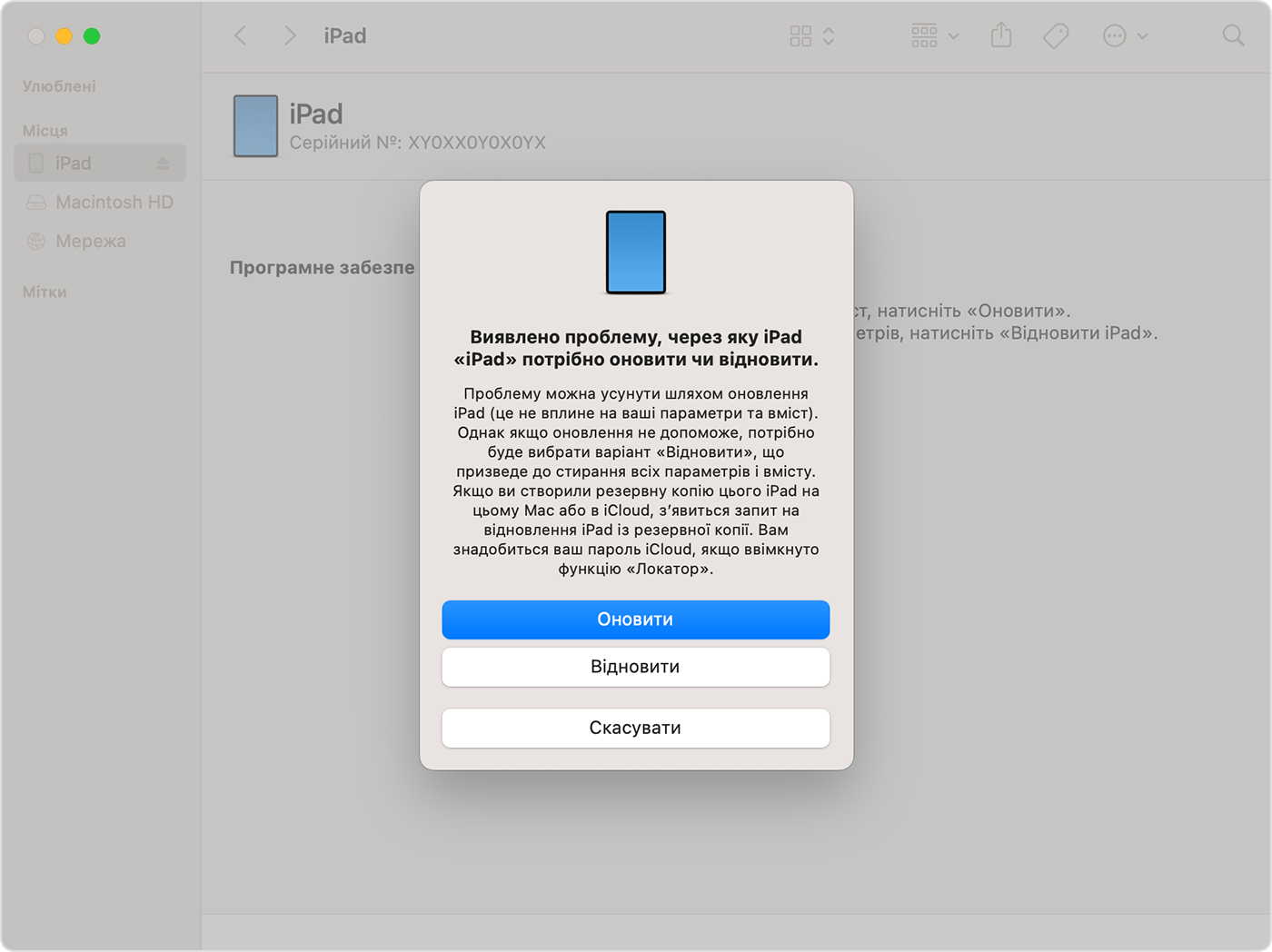
Дочекайтеся завершення процесу.
Якщо ви скидаєте параметри iPad за допомогою ПК з Windows, вам потрібно інсталювати програму «Пристрої Apple». Отримайте програму «Пристрої Apple» з Microsoft Store і дізнайтеся, як відновити iPad за допомогою програми «Пристрої Apple» на комп’ютері з Windows.
Налаштування iPad згідно з указівками на екрані
Після завершення відновлення на iPad з’явиться екран привітання. Від’єднайте iPad від комп’ютера, а потім налаштуйте й почніть використовувати iPad.
