Kết nối và sử dụng AirPods Max
Nghe nhạc, thực hiện cuộc gọi, sử dụng Siri và làm nhiều việc khác bằng AirPods Max.

Sử dụng iPhone hoặc iPad để thiết lập AirPods Max
Đảm bảo iPhone hoặc iPad đã cập nhật lên phiên bản iOS hoặc iPadOS mới nhất.1
Đi đến Màn hình chính.
Lấy AirPods Max ra khỏi Smart Case. Giữ AirPods Max bên cạnh iPhone hoặc iPad trong vòng 60 giây, cho đến khi phần mô phỏng quá trình thiết lập xuất hiện. Nếu phần mô phỏng không xuất hiện thì bạn có thể ghép đôi AirPods Max theo cách thủ công.
Chạm vào Kết nối để ghép đôi AirPods Max với iPhone/iPad hoặc để thiết lập các tính năng như Siri.
Chạm vào Xong. Nếu bạn đã đăng nhập vào iCloud, thì AirPods Max sẽ tự động thiết lập với bất kỳ thiết bị nào được hỗ trợ và đã đăng nhập vào iCloud bằng cùng Tài khoản Apple.2
Tìm hiểu cách thiết lập AirPods Max với máy Mac hoặc thiết bị không phải của Apple, chẳng hạn như điện thoại Android.
Nghe và điều khiển âm thanh bằng AirPods Max
Khi bạn đeo AirPods Max trên đầu trong lúc đang phát âm thanh trên thiết bị, AirPods Max sẽ tự động phát âm thanh từ thiết bị đó. Nếu bạn tháo AirPods Max ra khỏi đầu thì âm thanh sẽ tạm dừng. Nếu bạn đeo lại AirPods Max lên đầu trong vòng 15 giây thì âm thanh sẽ tự động phát tiếp. AirPods Max cũng sẽ tạm dừng âm thanh nếu bạn nhấc một bên tai nghe ra khỏi đầu.
Đệm tai của AirPods Max có ký hiệu L (Trái) và R (Phải). Hãy nhớ đặt đúng tai nghe bên trái lên tai trái và tai nghe bên phải lên tai phải để tận hưởng chất lượng âm thanh và hiệu suất tốt nhất.
Để điều chỉnh âm lượng, hãy tăng âm lượng bằng Digital Crown
 . Nếu bạn không thấy âm lượng tăng, hãy điều chỉnh âm lượng trên điện thoại.3 Để điều chỉnh hướng xoay Digital Crown nhằm tăng và giảm âm lượng, hãy vào phần Cài đặt. Chọn AirPods Max, sau đó chạm vào Digital Crown.
Nếu đã thiết lập Hey Siri thì bạn có thể nói "Hey Siri" để đặt câu hỏi, thực hiện cuộc gọi và điều khiển nhạc. Bạn cũng có thể nhấn và giữ Digital Crown
 để sử dụng Siri. Nếu dùng AirPods Max 2 thì bạn có thể chỉ cần nói "Siri" và sử dụng cử chỉ đầu để phản hồi Siri.
Cất AirPods Max trong Smart Case để bảo toàn mức sạc pin. Nếu bạn để trong túi mà không có hộp bảo vệ, AirPods Max có thể bị hư hỏng.
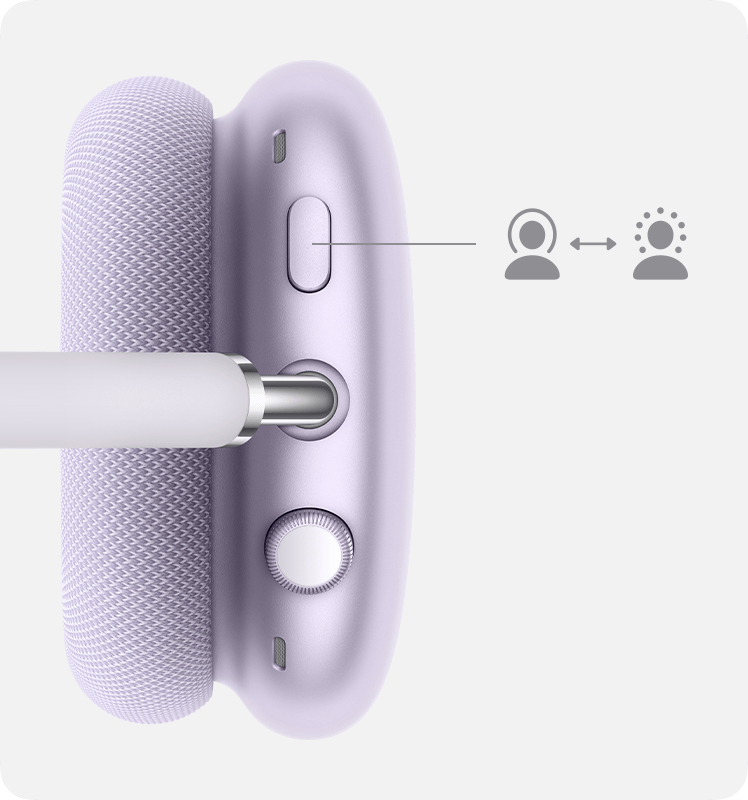
Chuyển đổi giữa chế độ Khử tiếng ồn chủ động và Xuyên âm
Khi dùng AirPods Max, bạn có thể chọn có nghe âm thanh xung quanh hay không. Nhấn nút chế độ nghe để chuyển giữa chế độ Khử tiếng ồn chủ động và chế độ Xuyên âm. Bạn có thể chọn những chế độ sẽ được chuyển đổi khi thực hiện thao tác nhấn. Vào phần Cài đặt. Chọn AirPods Max của bạn, sau đó chạm vào Nút luân chuyển giữa.
AirPods Max 2 cũng có tính năng Âm thanh thích ứng, trong đó chế độ Khử tiếng ồn chủ động và chế độ Xuyên âm được kết hợp với nhau để kiểm soát mức độ tiếng ồn mà bạn nghe thấy trong tai nghe dựa trên các điều kiện tiếng ồn luôn thay đổi trong môi trường xung quanh. Tìm hiểu cách sử dụng tính năng Âm thanh thích ứng với AirPods Max 2 để cho phép nhiều hoặc ít tiếng ồn hơn.
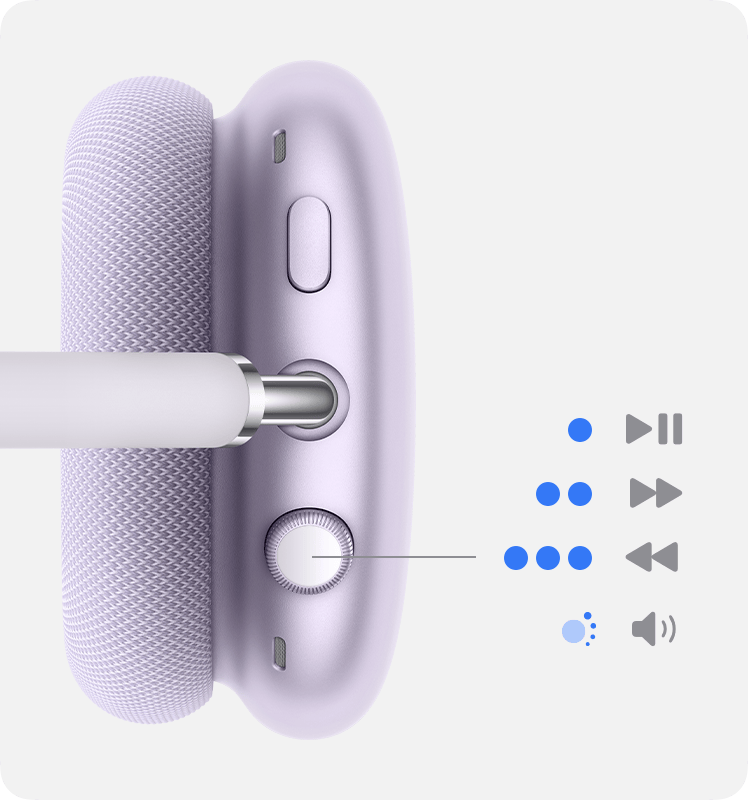
Kiểm soát âm thanh
Để phát và tạm dừng âm thanh hoặc tắt tiếng trong cuộc gọi điện thoại, hãy nhấn Digital Crown một lần. Để tiếp tục phát hoặc bật tiếng, hãy nhấn Digital Crown một lần nữa.
Để tua tiến, nhấn Digital Crown hai lần.
Để tua lùi, nhấn Digital Crown ba lần.
Sử dụng AirPods Max để nghe âm thanh với nguồn âm thanh 3,5 mm
Bạn có thể sử dụng AirPods Max 1 và AirPods Max 2 ở chế độ có dây để kết nối với các nguồn âm thanh analog:
Để sử dụng AirPods Max ở chế độ có dây, hãy cắm Cáp chuyển cổng Lightning sang cổng âm thanh 3,5 mm vào AirPods Max 1 (Lightning) hoặc cắm Cáp chuyển cổng USB-C sang cổng âm thanh 3,5 mm vào AirPods Max 1 (USB-C) hoặc AirPods Max 2.
Sử dụng AirPods Max 1 (USB-C) và AirPods Max 2 để nghe âm thanh lossless và âm thanh có độ trễ cực thấp
Bạn có thể nghe âm thanh lossless và âm thanh có độ trễ cực thấp bằng AirPods Max 1 (USB-C) và AirPods Max 2:
Cập nhật thiết bị lên phiên bản phần mềm mới nhất.
Cập nhật AirPods Max lên phiên bản vi chương trình mới nhất.
Sử dụng cáp USB-C sang USB-C đi kèm để kết nối AirPods Max với iPhone, iPad hoặc máy Mac có cổng USB-C.
Sử dụng cáp USB-C sang USB-A để kết nối AirPods Max với máy Mac có cổng USB-A.
Khi AirPods Max được kết nối với iPhone, iPad hoặc máy Mac, hãy đảm bảo Bluetooth đã bật để có thể sử dụng các tính năng như Siri và Âm thanh không gian hoặc để thực hiện cuộc gọi âm thanh.
Sử dụng điện thoại và nhận tin nhắn với AirPods Max
Để trả lời cuộc gọi, hãy nhấn Digital Crown một lần.
Để kết thúc cuộc gọi hoặc từ chối cuộc gọi đến, hãy nhấn Digital Crown hai lần.
Để trả lời cuộc gọi đến thứ hai và giữ cuộc gọi đầu tiên, hãy nhấn Digital Crown một lần.
Khi có hai cuộc gọi đang diễn ra, nhấn Digital Crown hai lần để kết thúc cuộc gọi hiện tại và chuyển sang cuộc gọi kia.
Để từ chối cuộc gọi đến thứ hai, hãy nhấn và giữ Digital Crown.
Để ngừng nghe qua tai nghe và chuyển cuộc gọi đến điện thoại, hãy nhấn Digital Crown hai lần.
Nếu có cuộc gọi đến trong khi bạn đang đeo AirPods Max, Siri có thể thông báo về cuộc gọi này. Siri cũng có thể đọc tin nhắn đến của bạn thông qua AirPods Max.
Tìm hiểu thêm
Chuyển AirPods sang thiết bị khác
Sạc AirPods Max và tìm hiểu về thời lượng pin
Để dùng được đầy đủ chức năng, hãy đảm bảo iPhone hoặc iPad đã ghép đôi với AirPods và đang chạy phiên bản iOS hoặc iPadOS mới nhất. Để có thể ghép đôi và sử dụng AirPods với iPhone thì iPhone hoặc iPad của bạn phải chạy một trong các phiên bản iOS hoặc iPadOS sau đây, tùy thuộc vào AirPods mà bạn có:
AirPods Max 1 (Lightning): iOS hoặc iPadOS 14.3 trở lên
AirPods Max 1 (USB-C): iOS hoặc iPadOS 18 trở lên
AirPods Max 2: iOS hoặc iPadOS 26.4 trở lên
Có thể liên kết AirPods Max với một Tài khoản Apple để tận dụng các tính năng như chuyển thiết bị tự động và ứng dụng Tìm. Nếu bạn muốn sử dụng AirPods Max mà người khác đã sử dụng, trước tiên họ cần phải xóa AirPods Max khỏi Tài khoản Apple của mình.
Nếu bạn không thấy biểu tượng điều khiển âm lượng trong thanh menu, hãy tìm hiểu cách thêm biểu tượng đó.
