Nếu bạn không thể ghép đôi Apple Watch với iPhone mới
Tìm hiểu những việc cần làm nếu bạn gặp sự cố khi chuyển Apple Watch từ iPhone cũ sang iPhone mới.
Nếu bạn gặp sự cố khi ghép đôi Apple Watch với iPhone mới, hãy tìm hiểu xem các mẹo khắc phục sự cố sau đây có giúp ích được không.
Nếu Apple Watch vẫn được ghép đôi với iPhone cũ và bạn không còn giữ iPhone cũ nữa
Thiết lập iPhone mới và đăng nhập vào iCloud. Nếu bạn đã thiết lập và đăng nhập, hãy bỏ qua bước này.
Mở ứng dụng Apple Watch trên iPhone mới, sau đó ghép đôi đồng hồ với iPhone mới.
Cố gắng khôi phục từ bản sao lưu. Đảm bảo iPhone và Apple Watch đều được cập nhật. Nếu không, có thể bạn sẽ không thấy bản sao lưu của mình trong danh sách. Bạn sẽ bị mất dữ liệu Hoạt động, Bài tập hoặc thông số cài đặt trên đồng hồ đã thay đổi kể từ lần sao lưu gần nhất đến giờ. Dữ liệu Sức khỏe và Hoạt động sẽ được lưu trữ trong iCloud và tự động cập nhật trên các thiết bị mà bạn đã đăng nhập vào cùng một Tài khoản Apple.
Nếu bạn được yêu cầu khôi phục từ bản sao lưu của đồng hồ, hãy chọn bản sao lưu gần nhất.
Nếu không có bản sao lưu, bạn cần thiết lập Apple Watch như mới.
Làm theo các bước trên màn hình để hoàn thành quá trình thiết lập.
Bắt đầu sử dụng Apple Watch với iPhone mới. Bạn có thể cần đợi vài ngày thì tất cả dữ liệu iCloud mới hiển thị.
iCloud không lưu trữ dữ liệu Chia sẻ hoạt động.
Nếu Apple Watch chưa hoàn tất ghép đôi trong quá trình thiết lập iPhone
Nếu bạn đã chuyển nội dung từ iPhone cũ sang iPhone mới, nhưng Apple Watch chưa hoàn tất ghép đôi, hãy làm theo các bước sau:
Mở ứng dụng Apple Watch trên iPhone mới.
Chuyển đến tab Đồng hồ của tôi và chạm vào Tất cả đồng hồ. Thông báo Ghép đôi chưa hoàn tất hiển thị bên cạnh Apple Watch chưa ghép đôi.
Đeo đồng hồ lên cổ tay và để đồng hồ ở trạng thái mở khóa.
Chạm vào Finish Pairing (Hoàn tất ghép đôi) để đồng bộ hóa nội dung Apple Watch với iPhone mới.
Nếu Apple Watch của bạn bị treo khi ghép đôi
Nếu Apple Watch bị treo ở màn hình màu đen hiển thị logo Apple màu trắng, hãy làm theo các bước sau:
Nhấn và giữ Digital Crown và nút bên cùng lúc cho đến khi đồng hồ khởi động lại. Sau đó, nhả Digital Crown và nút bên.
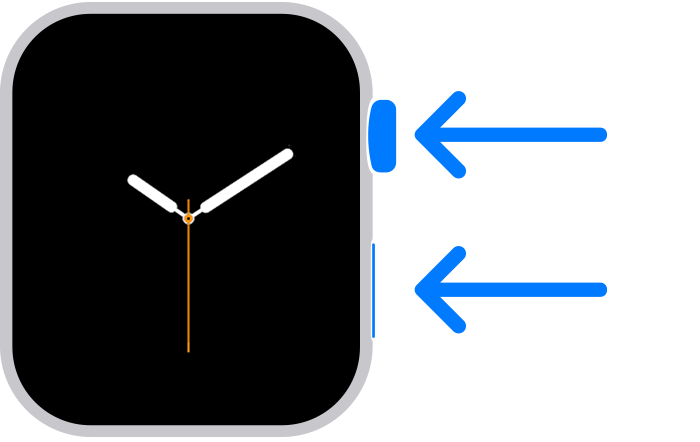
Sau khi đồng hồ khởi động lại, nhấn mạnh vào màn hình hoặc nhấn và giữ Digital Crown.
Chạm vào Đặt lại.
Sau khi đặt lại đồng hồ, bạn có thể ghép đôi đồng hồ với iPhone. Đưa iPhone đến gần đồng hồ, sau đó làm theo hướng dẫn trên màn hình.
Nếu iPhone không hỏi bạn có muốn sử dụng Apple Watch trong quá trình thiết lập không
Hủy ghép đôi Apple Watch với iPhone cũ, sau đó ghép đôi đồng hồ với iPhone mới. Khi được yêu cầu, hãy khôi phục Apple Watch từ bản sao lưu. Đảm bảo iPhone và Apple Watch đều được cập nhật. Nếu không, có thể bạn sẽ không thấy bản sao lưu của mình trong danh sách.
Nếu bạn đã chuyển nội dung sang iPhone mới bằng máy tính nhưng bị thiếu nội dung Sức khỏe và Hoạt động
Nếu bạn sử dụng iCloud để cập nhật dữ liệu Sức Khỏe trên iPhone cũ, dữ liệu của bạn sẽ tự động cập nhật trên iPhone mới bất cứ khi nào bạn kết nối với Wi-Fi và đăng nhập vào iCloud.
Hãy mở ứng dụng Cài đặt trên iPhone mới của bạn.
Chạm vào [tên của bạn], chạm vào iCloud, chạm vào Đã lưu vào iCloud, sau đó chạm vào Sức khỏe.
Đảm bảo rằng Sức khỏe đã được bật.
Lặp lại các bước này trên iPhone cũ của bạn.
Nếu không sử dụng iCloud, bạn có thể thử khôi phục từ bản sao lưu iPhone cũ trên máy tính. Nếu bạn có iPhone cũ và chưa xóa, hãy tạo bản sao lưu iCloud mới hoặc bản sao lưu được mã hóa trên máy tính. Sau đó, hãy xóa iPhone mới và khôi phục từ bản sao lưu mới. Nhớ ghép đôi lại Apple Watch và iPhone. Nếu bạn sử dụng máy tính, hãy nhớ mã hóa bản sao lưu.
Nếu không có iPhone cũ hoặc không thể sao lưu thiết bị, bạn sẽ không thể khôi phục nội dung Sức khỏe và Hoạt động.
Bạn cần trợ giúp thêm?
Hãy cho chúng tôi biết thêm về những điều đang xảy ra và chúng tôi sẽ đề xuất những việc bạn có thể làm tiếp theo.