使用 Mac 設定精妙鍵盤、精妙滑鼠或精妙觸控板
如果你的無線輸入裝置是新 Mac 盒內隨附,你只需開啟裝置即可開始使用。否則,請按照以下步驟設定裝置。

精妙鍵盤、配備 Touch ID 的精妙鍵盤、精妙滑鼠和精妙觸控板在開啟並與 Mac 配對後,即可透過藍牙無線使用。
如果裝置是新 Mac 盒內隨附,裝置應已與該 Mac 配對,在你開啟裝置時可自動連接。在電源開關下看到綠色,即表示已開啟。
如果裝置為獨立取得,或如需要再次設定裝置,請按照以下步驟操作。
設定精妙鍵盤、精妙滑鼠或精妙觸控板
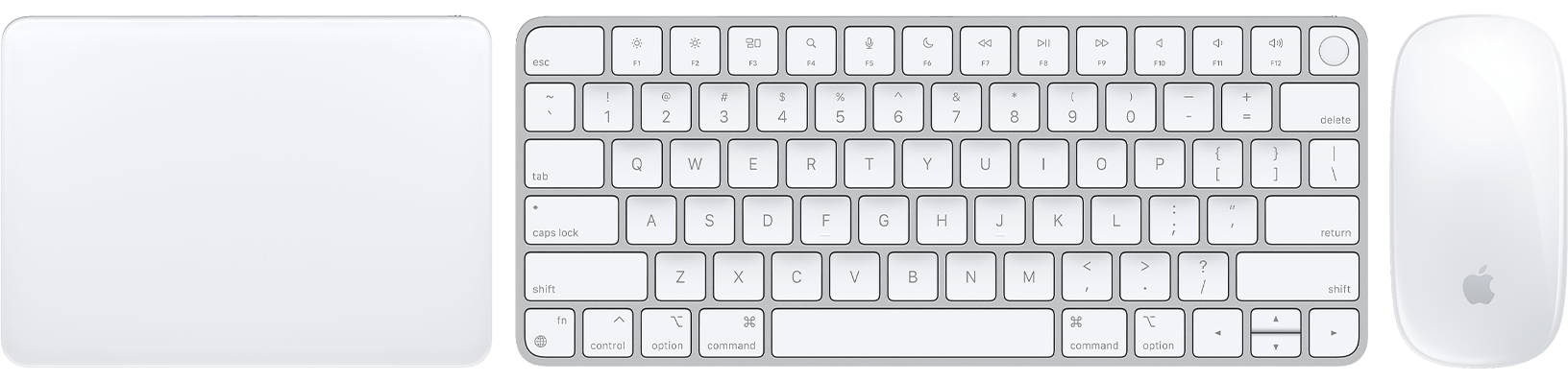
使用以下其中一款連接線將無線裝置連接至 Mac:
USB-C 連接線
USB-C 至 Lightning 連接線
Lightning 至 USB 連接線
如果你因裝置沒有 USB-C 或 Lightning 連接埠而無法插入連接線,請按照下一部分的步驟操作。
開啟裝置。你應在電源開關下看見綠色。
裝置使用 USB 連接來為電池充電以及與 Mac 自動配對。要檢查充電量和確認是否已配對,你可選擇 Apple 選單 ,然後選擇「系統設定」(或「系統偏好設定」)。點一下「藍牙」。該裝置應會在藍牙裝置列表顯示。
拔除裝置便可無線使用。
設定較舊的 Apple 無線輸入裝置
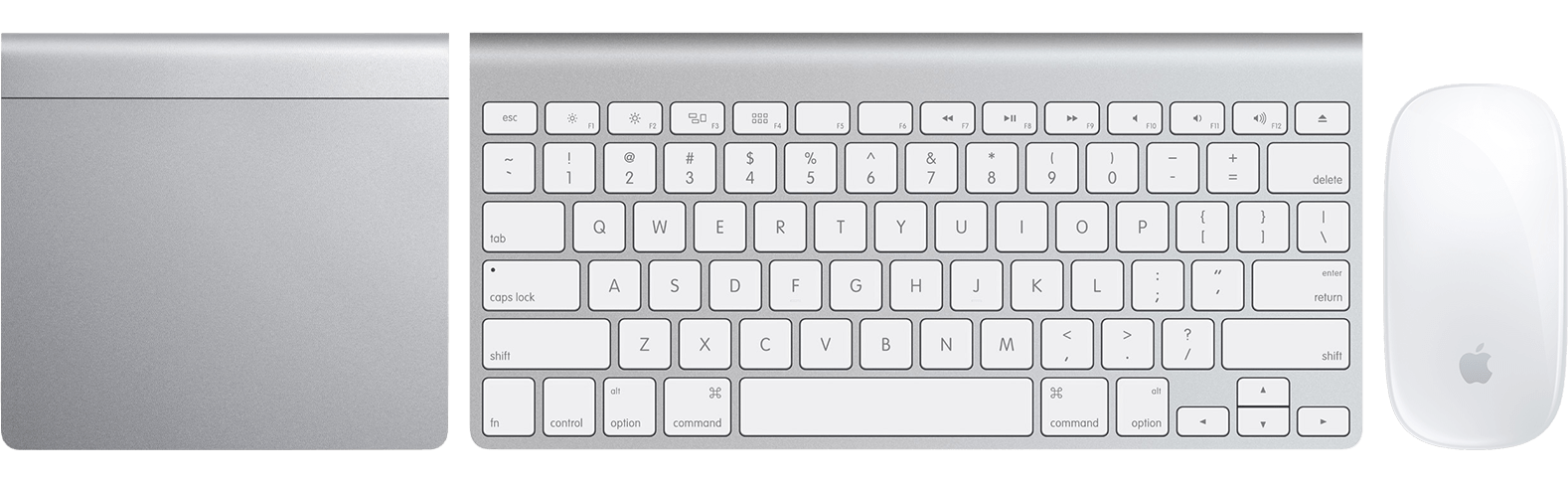
型號較舊的 Apple 無線輸入裝置沒有 Lightning 連接埠。要設定這些裝置,你需要已連接至 Mac 的有線或無線滑鼠或觸控板。使用手提電腦的話,你可在設定期間使用內置觸控板。
開啟裝置。LED 燈應會開始閃動,顯示裝置可被偵測及準備好配對。
如果 LED 一直沒有亮起,你可能需要更換裝置電池。
如果 LED 短暫亮起但沒有閃動,即代表裝置可能已連接至附近的另一部 Mac。在 Mac 上,選擇 Apple 選單 ,然後選擇「系統設定」(或「系統偏好設定」),再選擇「藍牙」。按一下「顯示詳細資料」按鈕
 ,然後按一下「忘記此裝置」。你亦可將指標移到裝置名稱上,然後按一下「移除」按鈕
 。移除裝置後,請關閉並再開啟裝置。
選擇 Apple 選單 ,然後選擇「系統設定」(或「系統偏好設定」)。點一下「藍牙」。
當裝置在藍牙偏好設定中出現時,按一下「連線」。
系統要求輸入密碼時,請使用你正在設定的鍵盤輸入密碼。然後,在同一個鍵盤按 Return 鍵。
如果無法將精妙鍵盤、精妙滑鼠或精妙觸控板連接至 Mac,請在此了解處理方法。
