Hvis du ser fejl 3194, fejl 1109 eller andre netværksforbindelsesfejl, når du gendanner din iPhone eller iPad
Hvis din computer ikke kan kommunikere med Apples softwareopdateringsservere, kan du få vist en af disse meddelelser.
Fejl 17
Fejl 1109
Fejl 1639
Fejl 3000-3020
Fejl 3194
Fejl 3100-3999
Enheden kan ikke bruges sammen med det ønskede build.
Hvis du ser en af disse meddelelser og har brug for hjælp til at opdatere eller gendanne din iOS- eller iPadOS-enhed, skal du sørge for, at din Mac er opdateret.
Hvis du bruger iTunes, skal du installere den seneste version af iTunes og prøve at opdatere eller gendanne din enhed igen. Hvis du bruger Apple Devices på din pc, skal du sørge for, at du bruger den seneste version. Brug fremgangsmåden nedenfor, hvis du stadig ikke kan opdatere eller gendanne.
Løs netværksproblemer
Hvis du har firewall eller sikkerhedssoftware installeret på din computer, kan de blokere adgangen til nogle af Apples softwareopdateringsservere. Prøv disse trin:
Sørg for, at du har en fungerende internetforbindelse. Prøv at besøge www.apple.com, eller kontakt din internetudbyder for at få mere hjælp.
Sørg for, at din sikkerhedssoftware eller firewall tillader adgang til Apples softwareopdateringsservere.
Konfigurer eller fjern midlertidigt din sikkerhedssoftware.
Undlad at bruge internetrouteren. Nogle routere kan blokere adgangen fra iTunes til opdateringsserveren. Prøv følgende:
Afbryd forbindelsen til din trådløse router eller din router med kabel, og brug et Ethernet-kabel til at slutte computeren direkte til dit modem.
Genstart computeren og modemmet. Kontakt din internetudbyder for at få instruktioner i, hvordan du bruger modemmet.
Når du har bekræftet, at din internetforbindelse fungerer, kan du prøve at opdatere eller gendanne din iOS- eller iPadOS-enhed igen.
Gendannelse eller opdatering fra en anden computer
Prøv at gendanne eller opdatere på en anden computer med en anden internetforbindelse. Dette er med til at sikre, at der ikke er problemer med computeren, som kan forhindre den i at kommunikere med opdateringsserveren.
Fejl 1639, 3000-3020 og 3100-3999 (med undtagelse af 3194) kan skyldes dine netværksindstillinger. Kontakt din netværksadministrator, hvis din computer bruger et administreret netværk. Proxyservere, firewalls og andre sikkerhedsforanstaltninger på netværket kan medføre disse fejl. Find om nødvendigt en anden netværksforbindelse for at gendanne enheden. Hvis du f.eks. gendanner på arbejdet, kan du prøve at gendanne derhjemme eller på en vens computer og netværk.
Kontrol af værtsarkivet
Når du har opdateret din Mac eller har opdatereret iTunes eller Apple Devices til den nyeste version, skal du kontrollere værtsarkivet for at sikre, at computeren kan kontakte opdateringsserveren.
Kontroller dit værtsarkiv på Windows
Hvis du bruger en Windows-computer, skal du se vejledningen på Microsofts supportwebsted. Nulstilling af værtsarkivet berører softwaretjenester, der er afhængige af omdirigeringer via værtsarkiv. Hvis du bruger Windows på en virksomhedscomputer, skal du sørge for, at programmerne fungerer korrekt, efter at du har nulstillet værtsarkivet.
Kontroller dine værtsarkiver på macOS
1. Åbn Finder, og vælg Apps og derefter Hjælpeapps.
2. Åbn Terminal.
3. Skriv sudo nano /private/etc/hosts, og tryk på Retur.
4. Indtast den adgangskode, du bruger til at logge på computeren, og tryk på Retur. Der vises ingen tekst i terminalvinduet, når du indtaster adgangskoden.
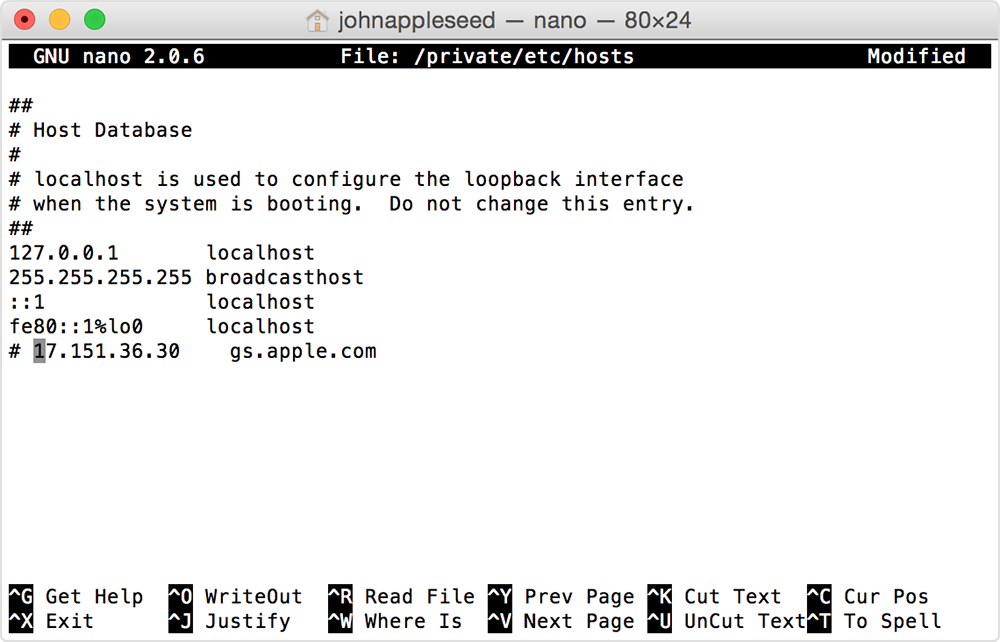
5. Brug piletasterne til at finde en post, der indeholder "gs.apple.com". Hvis du ikke ser en post, der indeholder gs.apple.com, har værtsarkivet ikke noget med problemet at gøre. Luk Terminal, og gå til afsnittet "Håndter netværksproblemer" i denne artikel.
6. Tilføj symbolet # og et mellemrum ("# ") i begyndelsen af posten gs.apple.com.
7. Tryk på Ctrl-O for at arkivere arkivet.
8. Tryk på Retur, når du bliver bedt om arkivnavnet.
9. Tryk på Ctrl-X for at afslutte redigeringsværktøjet.
10. Genstart din Mac.
Når computeren er færdig med at genstarte, kan du prøve at opdatere eller gendanne din iOS- eller iPadOS-enhed igen.
Har du brug for mere hjælp?
Fortæl os mere om, hvad der sker, så foreslår vi, hvad du kan gøre.