Se aparecer Erro 3194, Erro 1109 ou outros erros de conectividade de rede ao restaurar o iPhone ou iPad
Se o computador não conseguir estabelecer comunicação com os servidores de atualização de software da Apple, talvez você receba uma destas mensagens.
Erro 17
Erro 1109
Erro 1639
Erros 3000-3020
Erro 3194
Erros 3100-3999
Este dispositivo não está qualificado para a compilação solicitada.
Se aparecer uma dessas mensagens e você precisar de ajuda para atualizar ou restaurar o dispositivo iOS ou iPadOS, verifique se o Mac está atualizado.
Se você estiver usando o iTunes, instale a versão mais recente do iTunes e tente atualizar ou restaurar o dispositivo novamente. Se você estiver usando o app Dispositivos Apple no PC, use a versão mais recente. Se você ainda não conseguir atualizar ou restaurar, siga as etapas descritas abaixo.
Resolver problemas de rede
Se você tiver um firewall ou software de segurança instalado no computador, eles poderão bloquear o acesso a alguns servidores de atualização da Apple. Siga estas etapas:
Verifique se a conexão com a Internet está funcionando. Tente acessar a página www.apple.com/br ou entre em contato com o provedor de serviços de Internet para obter mais ajuda.
Certifique-se de que o software de segurança ou firewall permite o acesso aos servidores de atualização de software da Apple.
Configure ou desinstale temporariamente o software de segurança.
Ignore o roteador de Internet. Alguns roteadores podem bloquear o acesso do iTunes ao servidor de atualização. Tente o seguinte:
Desconecte o roteador com ou sem fio e use um cabo Ethernet para conectar o computador diretamente ao modem.
Reinicie o computador e o modem. Entre em contato com o provedor de Internet para obter instruções sobre como usar o modem.
Depois de confirmar que a conexão com a Internet está funcionando, tente atualizar ou restaurar o dispositivo iOS ou iPadOS novamente.
Restaure ou atualize usando outro computador
Tente restaurar ou atualizar usando outro computador com uma conexão diferente de Internet. Tentar isso ajuda a garantir que não haja problemas no computador que possam estar impedindo a comunicação com o servidor de atualização.
Às vezes, os erros 1639, 3000-3020 e 3100-3999 (com a exceção do 3194) são causados pelos ajustes de rede. Se o computador usa uma rede gerenciada, entre em contato com o administrador de rede. Servidores de proxy, firewalls e outras medidas de segurança de rede podem causar esses erros. Se necessário, encontre outra conexão de rede para restaurar o dispositivo. Por exemplo, se você fizer a restauração no trabalho, tente fazer a restauração em casa ou no computador e rede de um amigo.
Verifique o arquivo de hosts
Depois de atualizar o Mac, o iTunes ou o app Dispositivos Apple para a versão mais recente, verifique o arquivo de hosts para garantir que o computador consiga se comunicar com o servidor de atualização.
Verificar seu arquivo de hosts no Windows
Se você estiver usando um computador Windows, siga as etapas do site de suporte da Microsoft. Redefinir o arquivo de hosts afetará os serviços de software que dependem dos redirecionamentos de arquivos de hosts. Se você estiver usando o Windows em um computador comercial, certifique-se de que os aplicativos funcionem corretamente após redefinir seu arquivo de hosts.
Verificar seus arquivos de host no macOS
1. Abra o Finder; depois, selecione Aplicativos e, em seguida, Utilitários.
2. Abra o Terminal.
3. Digite sudo nano /private/etc/hosts e pressione Return.
4. Insira a senha que você usa para iniciar a sessão no computador e pressione Return. Ao inserir a senha, você não verá o texto aparecer na janela Terminal.
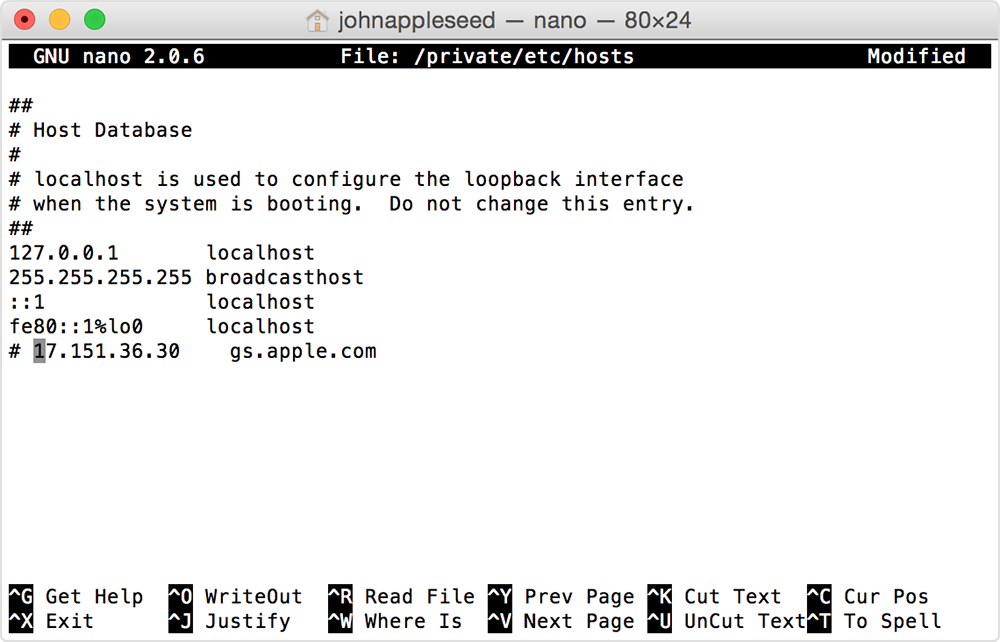
5. Use as teclas de seta para encontrar uma entrada que contenha “gs.apple.com”. Se você não encontrar uma entrada contendo gs.apple.com, isso significa que o arquivo de hosts não está relacionado ao problema. Feche o Terminal e acesse a seção “Resolver problemas de rede deste artigo.
6. Adicione o símbolo # e um espaço ("# ") no começo da entrada gs.apple.com.
7. Pressione as teclas Control + O para salvar o arquivo.
8. Quando o nome do arquivo for solicitado, pressione Return.
9. Pressione as teclas Control + X para sair do editor.
10. Reinicie o Mac.
Depois que o computador terminar de reiniciar, tente atualizar ou restaurar seu dispositivo iOS ou iPadOS novamente.
Precisa de mais ajuda?
Fale mais sobre o que está acontecendo para sugerirmos o que você pode fazer em seguida.