Ошибка 3194, 1109 и другие ошибки подключения к сети при восстановлении iPhone или iPad
Если компьютеру не удается установить соединение с серверами обновлений ПО Apple, может появиться одно из следующих сообщений:
Ошибка 17
Ошибка 1109
Ошибка 1639
Ошибки 3000–3020
Ошибка 3194
Ошибки 3100–3999
Устройство не поддерживается для запрашиваемой сборки.
Если отображается одно из этих сообщений и вам требуется помощь в обновлении либо восстановлении устройства iOS или iPadOS, убедитесь, что на компьютере Mac установлена актуальная версия ОС.
Если вы используете приложение iTunes, обновите его до последней версии и попробуйте обновить или восстановить устройство еще раз. Если вы используете приложение «Устройства Apple» на ПК, убедитесь, что используете его последнюю версию. Если все равно не удается обновить или восстановить устройство, следуйте инструкциям ниже.
Устранение проблем с сетью
Если на компьютере установлен брандмауэр или защитное ПО, они могут блокировать доступ к некоторым серверам обновлений ПО Apple. Попробуйте выполнить следующие действия.
Проверьте, подключен ли компьютер к интернету. Попробуйте перейти на сайт www.apple.com или обратитесь к своему интернет-провайдеру за помощью.
Проверьте, не блокирует защитное ПО или брандмауэр доступ к Серверы обновлений ПО Apple.
Настройте или временно удалите свое защитное ПО.
Установите прямое соединение с интернетом в обход маршрутизатора. Некоторые маршрутизаторы блокируют доступ iTunes к серверу обновлений. Попробуйте выполнить следующие действия.
Отключитесь от проводного или беспроводного маршрутизатора и воспользуйтесь кабелем Ethernet, чтобы подключить компьютер напрямую к модему.
Перезагрузите компьютер и модем. Получите у своего интернет-провайдера инструкции по использованию модема.
Убедившись в наличии подключения к интернету, попробуйте снова обновить или восстановить свое устройство iOS или iPadOS.
Восстановление или обновление с другого компьютера
Попробуйте выполнить восстановление или обновление на другом компьютере, использующем другое интернет-соединение. Так вы убедитесь, что на вашем компьютере ничто не блокирует доступ к серверу обновлений.
Иногда ошибки 1639, 3000–3020 и 3100–3999 (за исключением ошибки 3194) могут быть связаны с настройками сети. Если ваш компьютер подключен к управляемой сети, обратитесь к сетевому администратору. Эти ошибки могут также возникать вследствие использования прокси-серверов, брандмауэров и других средств обеспечения безопасности сети. При необходимости подключитесь к другой сети, чтобы восстановить настройки устройства. Например, выполните восстановление не на рабочем месте, а дома либо на компьютере и в сети друга.
Проверка файла hosts
После обновления компьютера Mac, приложения iTunes или «Устройства Apple» до последней версии проверьте содержимое файла hosts, чтобы убедиться, что компьютер может подключаться к серверу обновлений.
Проверка файла hosts в Windows
Если вы используете компьютер с Windows, следуйте инструкциям на веб-сайте службы поддержки Microsoft. Восстановление содержимого файла hosts влияет на службы программного обеспечения, работа которых зависит от перенаправления по адресам, содержащимся в этом файле. Если вы используете Windows на рабочем компьютере, убедитесь, что приложения работают корректно после сброса файла hosts.
Проверка файлов hosts на macOS
1. Откройте Finder; затем выберите «Приложения», а затем «Утилиты».
2. Откройте приложение «Терминал».
3. Введите команду sudo nano /private/etc/hosts и нажмите клавишу «Ввод».
4. Введите пароль, используемый для входа в систему, и нажмите клавишу «Ввод». При вводе пароля в окне приложения «Терминал» текст отображаться не будет.
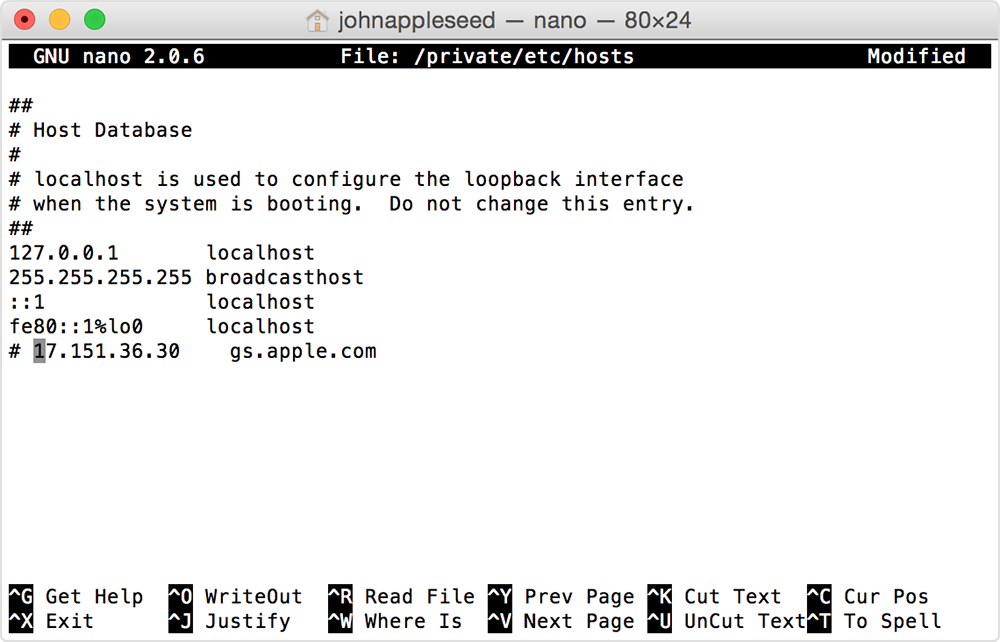
5. Используйте клавиши со стрелками, чтобы найти запись, содержащую «gs.apple.com». Если запись с адресом gs.apple.com не отображается, файл hosts не имеет отношения к проблеме. Закройте приложение «Терминал» и перейдите в раздел ««Устранение проблем с сетью» этой статьи.
6. В начале этой записи добавьте символ # и пробел («# »).
7. Сохраните файл, нажав клавиши Control-O.
8. При появлении запроса на указание имени файла нажмите Return.
9. Выйдите из редактора, нажав клавиши Control-X.
10. Перезапустите компьютер Mac.
После перезагрузки компьютера попробуйте обновить или восстановить ваше устройство iOS или iPadOS снова.
Необходима дополнительная помощь?
Расскажите подробнее о текущей ситуации, и мы предложим дальнейшие шаги.