iPhone veya iPad'inizi geri yüklerken Hata 3194, Hata 1109 ya da diğer ağ bağlantısı hatalarıyla karşılaşırsanız
Bilgisayarınız, Apple yazılım güncelleme sunucuları ile iletişim kuramazsa aşağıdaki iletilerden birini görebilirsiniz.
Hata 17
Hata 1109
Hata 1639
Hata 3000-3020
Hata 3194
Hata 3100-3999
Bu aygıt istenen geliştirme için uygun değil.
Bu iletilerden birini görüyorsanız ve iOS veya iPadOS aygıtınızı güncelleme ya da geri yüklemeyle ilgili yardıma ihtiyacınız varsa Mac'inizdeki yazılımın güncel olduğundan emin olun.
iTunes kullanıyorsanız iTunes'un en yeni sürümünü yükleyin ve aygıtınızı güncellemeyi ya da geri yüklemeyi tekrar deneyin. PC'nizde Apple Aygıtları kullanıyorsanız en son sürümü kullanma emin olun. Güncelleme veya geri yükleme işlemini hâlâ yapamıyorsanız aşağıdaki adımları izleyin.
Ağ sorunlarını giderme
Bilgisayarınızda güvenlik duvarı veya güvenlik yazılımı varsa bu sistemler bazı Apple sunucularına erişimi engelleyebilir. Aşağıdaki adımları deneyin:
İnternet bağlantınızın sorunsuz olduğundan emin olun. Daha fazla yardım için www.apple.com/tr sayfasını ziyaret edin veya internet servis sağlayıcınız ile irtibat kurun.
Güvenlik yazılımız veya güvenlik duvarınızınApple yazılım güncelleme sunucuları.
İnternet yönelticinizi atlayın. Bazı yönelticiler iTunes'un güncelleme sunucusuna erişmesini engelleyebilir. Aşağıdakileri deneyin:
Bilgisayarın kablolu veya kablosuz yönelticiyle bağlantısını kesin ve bir Ethernet kablosu kullanarak bilgisayarı doğrudan modeme bağlayın.
Bilgisayarı ve modemi yeniden başlatın. Modemin kullanımı ile ilgili yönergeler için internet servis sağlayıcınızla irtibat kurun.
İnternet bağlantınızın sorunsuz çalıştığını teyit ettikten sonra güncellemeyi veya geri yüklemeyi tekrar deneyin.
Başka bir bilgisayarda güncelleme veya geri yükleme yapın
Farklı bir internet bağlantısı olan başka bir bilgisayarda geri yükleme veya güncelleme yapmayı deneyin. Bunu denemek bilgisayarınızda, güncelleme sunucusu ile iletişim kurmasını engelleyebilecek bir sorun bulunmadığından emin olmanıza yardımcı olur.
1639, 3000-3020 ve 3100-3999 (3194 hariç) hataları bazen ağ ayarlarınızdan kaynaklanır. Bilgisayarınız yönetilen bir ağ kullanıyorsa ağ yöneticinizle iletişime geçin. Proxy'ler, güvenlik duvarları ve diğer ağ güvenliği önlemleri bu hatalara neden olabilir. Gerekirse aygıtı geri yüklemek için başka bir ağ bağlantısı bulun. Örneğin, geri yükleme işlemini iş yerinde yapıyorsanız evde veya bir arkadaşınızın bilgisayarında ve ağında geri yükleme yapmayı deneyin.
Hosts dosyasını kontrol edin
Mac'inizi güncelledikten veya iTunes ya da Apple Aygıtları'nı en son sürümüne güncelledikten sonra bilgisayarınızın güncelleme sunucusuyla iletişime geçebildiğinden emin olmak için hosts dosyasını kontrol edin.
Windows'da hosts dosyanızı kontrol etme
Windows bilgisayar kullanıyorsanız Microsoft destek sayfasında yer alan adımlara bakın. Hosts dosyasının sıfırlanması, hosts dosyası yönlendirmelerine ihtiyaç duyan yazılım servislerini etkiler. Windows'u bir iş bilgisayarında kullanıyorsanız hosts dosyanızı sıfırladıktan sonra uygulamaların doğru çalıştığından emin olun.
macOS'te hosts dosyanızı kontrol etme
1. Finder'ı açı önce Uygulamalar'ı, ardından Yardımcı Programlar'ı seçin.
2. Terminal'i açın.
3. sudo nano /private/etc/hosts yazın ve Return tuşuna basın.
4. Bilgisayarınıza giriş yapmak için kullandığınız parolayı girin ve Return tuşuna basın. Yazdığınız parola Terminal penceresinde görünmez.
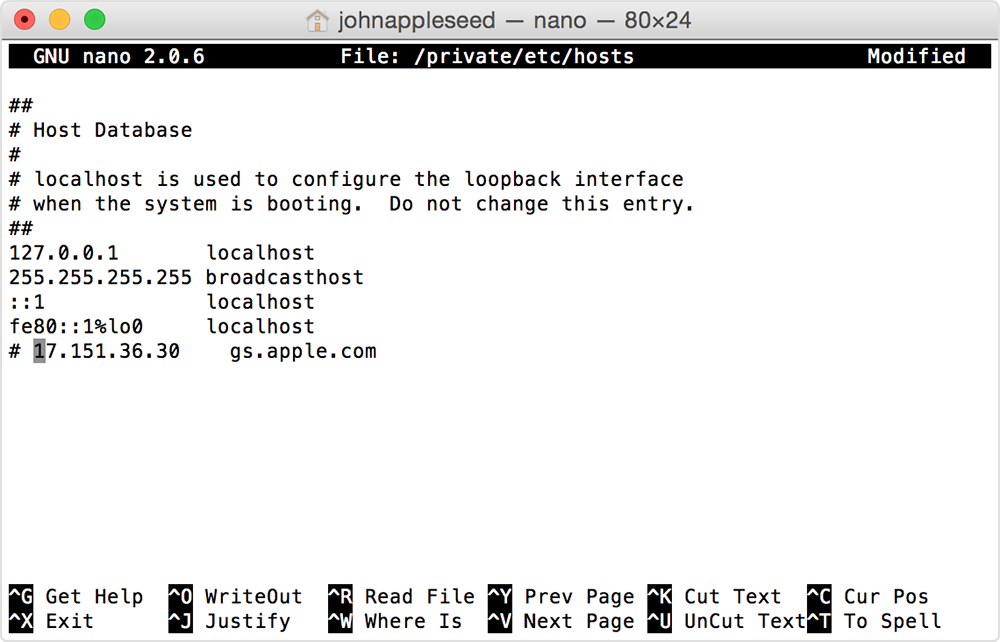
5. "gs.apple.com" içeren bir girişi bulmak için ok tuşlarını kullanın. gs.apple.com adresini içeren bir giriş yoksa sorun hosts dosyasıyla ilgili değildir. Terminal'i kapatın ve bu makalenin "Ağ sorunlarını giderme" bölümüne gidin.
6. gs.apple.com girişinin başına # simgesi ile bir boşluk karakteri ("# ") ekleyin.
7. Dosyayı kaydetmek için Kontrol-O tuşlarına basın.
8. Dosya adı istendiğinde Return tuşuna basın.
9. Düzenleyiciden çıkmak için Kontrol-X tuşlarına basın.
10. Mac'inizi yeniden başlatın.
Bilgisayarınızı yeniden başlattıktan sonra iOS veya iPadOS aygıtınızı güncellemeyi ya da geri yüklemeyi deneyin.
Daha fazla yardıma mı ihtiyacınız var?
Yaşadığınız sorun hakkında daha fazla bilgi verirseniz bir sonraki adımda neler yapabileceğiniz hakkında öneride bulunabiliriz.